가로로 길게 늘어선 부서별 실적표를 보고서 양식에 맞추기 위해 세로형 표로 다시 입력하거나, 반대로 세로로 길게 쌓인 데이터를 프레젠테이션용 가로형 요약표로 바꾸느라 일일이 셀을 복사해 옮겨 적어본 경험이 있으실 겁니다. 데이터가 몇 개 안 될 때는 수동 작업이 가능하지만, 수십~수백 개의 행과 열을 손으로 옮기다 보면 오타가 발생하고 불필요한 야근으로 이어지기 십상입니다.
특히 지난 시간에 다룬 숫자 앞 0 표시나 드롭다운 목록(데이터 유효성 검사)이 걸려 있는 양식을 재구성할 때 표 방향을 잘못 바꾸면 서식과 참조가 어긋나 큰 혼란이 생깁니다. 또한 인쇄 한 페이지 맞추기 작업을 할 때도 표의 가로세로 비율만 알맞게 회전시키면 종이 잘림 없이 한 장에 쏙 들어가게 만들 수 있습니다. 이번 포스팅에서는 단축키를 활용한 3초 복사·붙여넣기 행열 전환법부터 원본 데이터 변경 시 자동으로 연동되는 TRANSPOSE 동적 함수 활용법까지 알기 쉽게 정리해 드립니다.
📌 이 글의 핵심 목차
1. 표 전환 방식 비교: 단순 복사 vs TRANSPOSE 동적 함수
2. 방법 1: [선택하여 붙여넣기] 행/열 바꿈 (가장 빠르고 대중적인 방법)
3. 방법 2: TRANSPOSE 함수로 원본과 실시간 연동하기 (고급 팁)
4. 행열 바꿀 때 자주 발생하는 오류와 해결법 (#REF!, 수식 깨짐)
1. 표 전환 방식 비교: 단순 복사 vs TRANSPOSE 동적 함수
엑셀에서 행과 열(가로와 세로)을 맞바꾸는 방식은 크게 두 가지로 나뉩니다. 작업 목적에 맞춰 알맞은 방식을 선택해야 데이터 오류를 방지할 수 있습니다.
| 구분 | 선택하여 붙여넣기 (행/열 바꿈) | TRANSPOSE 동적 함수 |
|---|---|---|
| 작업 속도 | 단축키로 3초 완성 | 수식 입력 필요 |
| 원본 데이터 연동 | 연동 안 됨 (독립된 정적 데이터 복사) | 실시간 자동 반영 (동적 연동) |
| 추천 상황 | 1회성 보고서 및 출력용 양식 변환 | 원본이 계속 업데이트되는 대시보드 표 |
2. 방법 1: [선택하여 붙여넣기] 행/열 바꿈 (가장 빠르고 대중적인 방법)
가장 널리 쓰이는 정석적인 방법으로, 복잡한 공식 없이 마우스 클릭이나 단축키 몇 번으로 가로세로 위치를 뒤바꿀 수 있습니다.
실행 순서:
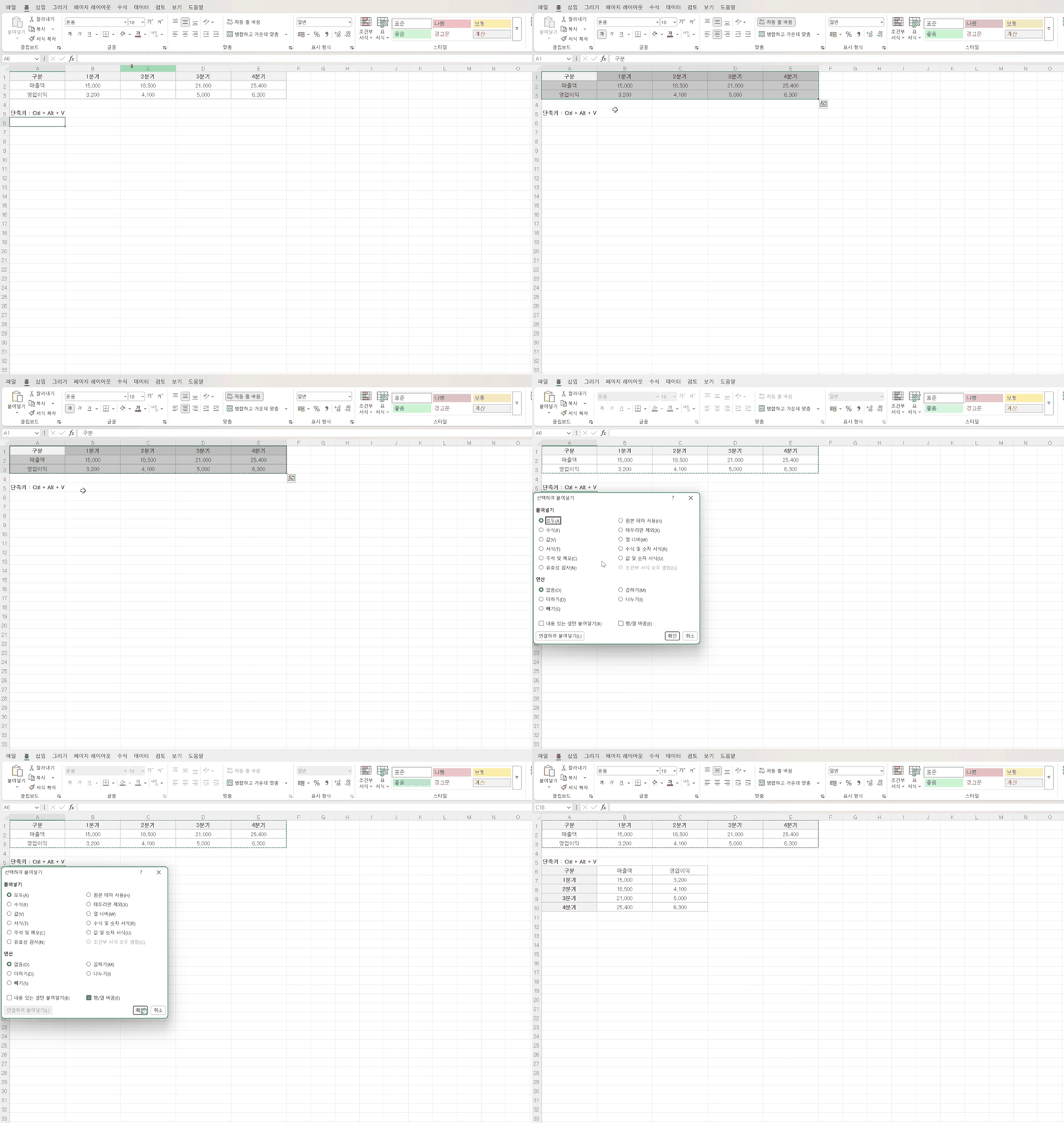
- 방향을 바꾸고자 하는 원본 표 전체를 드래그하여 선택하고 [Ctrl + C]를 눌러 복사합니다.
- 변환된 표를 배치할 새로운 빈 셀을 클릭합니다.
- 마우스 우클릭 후 [붙여넣기 옵션]에서 [행/열 바꿈(E)] 아이콘(가로세로 화살표 모양)을 클릭합니다.
- 초고속 단축키 활용법: 마우스 대신 단축키 [Ctrl + Alt + V]를 눌러 [선택하여 붙여넣기] 창을 띄운 뒤, 키보드 [E]를 누르고 [Enter]를 치면 1초 만에 완성됩니다.
3. 방법 2: TRANSPOSE 함수로 원본과 실시간 연동하기 (고급 팁)
원본 데이터의 수치나 부서명이 수정되었을 때, 회전된 표에서도 값이 자동으로 바뀌어야 한다면 TRANSPOSE 함수를 사용합니다.
실행 순서:
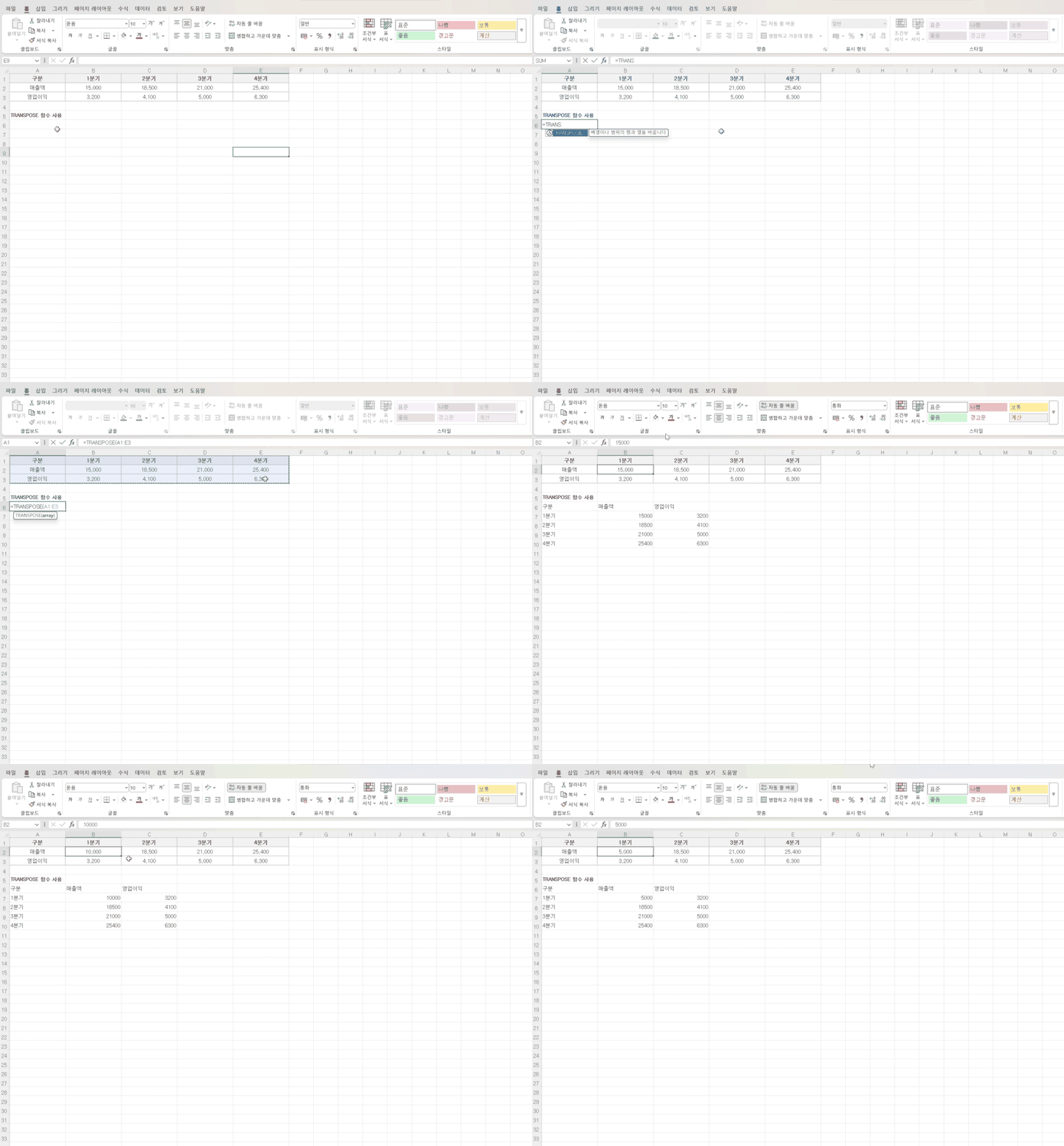
- 전환된 표가 시작될 빈 셀을 클릭합니다.
- 수식 입력줄에
=TRANSPOSE(원본표범위)를 입력합니다. (예:=TRANSPOSE(A1:D3)) - [Enter]를 누르면 원본의 행과 열이 자동으로 교차되어 수식 하나로 표 전체가 쏟아져 나옵니다(동적 배열 기능).
- 이제 원본 데이터의 숫자를 수정하면, TRANSPOSE가 적용된 표의 값도 실시간으로 연동되어 변경됩니다.
4. 행열 바꿀 때 자주 발생하는 오류와 해결법 (#REF!, 수식 깨짐)
행열 바꾸기를 실행할 때 직장인들이 자주 겪는 2가지 대표적 주의점입니다.
- 1) 수식이 깨져서
#REF!가 뜨는 경우:
원본 표 안에SUM이나VLOOKUP같은 상대참조 수식이 포함되어 있다면, 행열을 바꾸는 순간 셀 위치 관계가 틀어져 #REF! 참조 오류가 발생합니다.
👉 해결법: 복사 후 붙여넣을 때 [선택하여 붙여넣기] 창에서 [값(V)]과 [행/열 바꿈(E)]을 동시에 체크하고 확인을 누르면, 수식 대신 계산된 최종 숫자만 안전하게 회전되어 붙여넣어집니다. - 2) TRANSPOSE 함수 범위 수정 오류:
TRANSPOSE로 생성된 표는 개별 셀 하나만 따로 지우거나 수정할 수 없습니다. 수식을 지우거나 수정하려면 가장 첫 번째 셀(수식을 처음 입력한 셀)을 선택하고 수정해야 합니다.
'엑셀 실무' 카테고리의 다른 글
| 엑셀 파일 용량 줄이기 3단계: 스크롤 먹통 및 렉(렉 현상) 초간단 해결법 (0) | 2026.10.31 |
|---|---|
| 엑셀 #NAME? 오류 원인 3가지와 해결법: 함수 오타 및 큰따옴표 누락 복구 가이드 (0) | 2026.10.30 |
| 엑셀 숫자 앞 0 사라짐 해결 3가지: 사번·전화번호 0 표시 완벽 정리 (0) | 2026.10.28 |
| 취합 양식 수식 보호 완벽 가이드 (0) | 2026.10.27 |
| 엑셀 인쇄 한 페이지 딱 맞추기: 표 잘림 및 여백 설정 1초 해결법 (0) | 2026.10.26 |