여러 사람이 함께 작성하는 취합용 취합 문서나 보고서를 받다 보면 '기획팀', '기획부', '기획'처럼 부서명이 제각각으로 적혀 있거나, 오타가 섞여 있어 데이터 정리에 많은 시간을 낭비하곤 합니다. 이렇게 잘못 입력된 텍스트는 지난 시간에 다룬 VLOOKUP 또는 XLOOKUP 함수로 데이터를 조회할 때 일치하는 값을 찾지 못하게 만들고, SUMIFS 조건별 합계나 COUNTIFS 개수 집계에서 특정 그룹이 통째로 누락되는 치명적인 연쇄 오류를 일으킵니다.
결국 엑셀 중복값 제거나 텍스트 나누기로 데이터를 사후 수습하기 전에, 처음부터 사용자가 지정된 목록 중에서만 선택해 입력하도록 강제하는 장치가 바로 '데이터 유효성 검사(드롭다운 목록)'입니다. 이번 포스팅에서는 콤보박스 형태의 드롭다운 목록을 만드는 2가지 핵심 방법과, 목록이 수정되었을 때 자동으로 반영되는 실무 응용 팁까지 알기 쉽게 정리해 드립니다.
📌 이 글의 핵심 목차
1. 드롭다운 목록을 반드시 써야 하는 이유
2. 방법 1: 텍스트를 직접 입력해 간단 목록 만들기 (빠른 설정)
3. 방법 2: 시트 내 참조 범위를 연결해 목록 만들기 (표준 방식)
4. 실무 응용: 잘못된 값 입력 시 경고창 띄우기 (오류 메시지 설정)
5. 기존 드롭다운 목록 수정 및 완벽 삭제법
1. 드롭다운 목록을 반드시 써야 하는 이유
엑셀에서 데이터 유효성 검사는 단순한 입력 편의 기능을 넘어 데이터베이스의 무결성을 유지하는 안전장치 역할을 합니다.
| 구분 | 직접 타이핑 입력 | 드롭다운 목록 선택 |
|---|---|---|
| 오타 발생률 | 높음 (띄어쓰기, 맞춤법 실수) | 0% (정해진 보기 중에서만 선택) |
| 함수 연동성 | 조건 불일치로 집계 오류 발생 | VLOOKUP, SUMIFS 집계 100% 보장 |
| 입력 편의성 | 반복적인 키보드 타이핑 필요 | 마우스 클릭 1번으로 입력 완료 |
2. 방법 1: 텍스트를 직접 입력해 간단 목록 만들기 (빠른 설정)
항목의 수가 3~5개 미만이고, 앞으로 보기가 거의 바뀔 일이 없는 고정값(예: 승인/반려, 남/여, 상/중/하)일 때 가장 빠르고 간편하게 설정할 수 있습니다.
실행 순서:
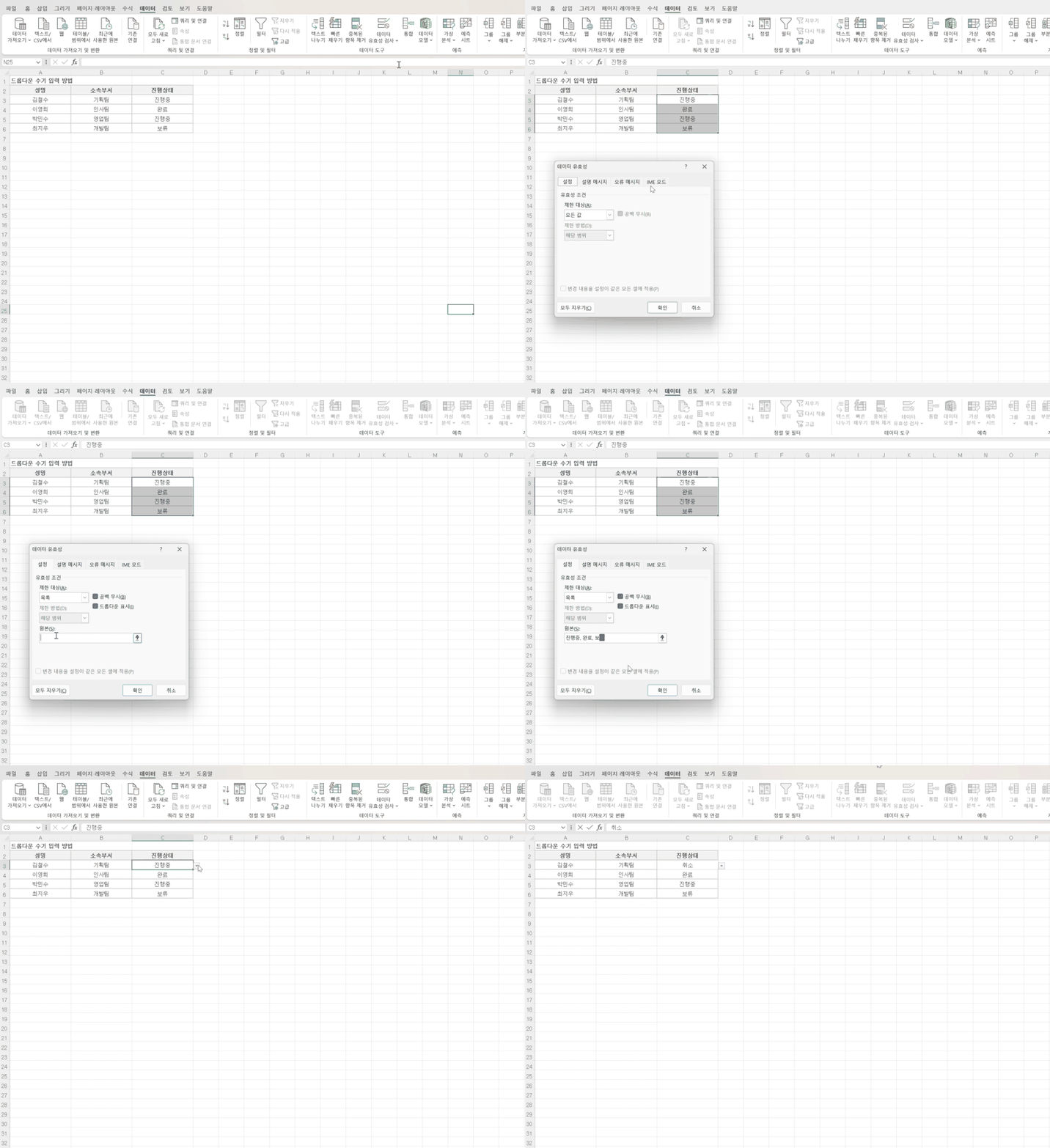
- 드롭다운 화살표를 만들고 싶은 셀 범위를 드래그하여 선택합니다.
- 상단 리본 메뉴에서 [데이터] ➔ [데이터 유효성 검사]를 클릭합니다.
- [설정] 탭의 '제한 대상' 드롭다운을 [목록]으로 변경합니다.
- 하단 '원본' 입력칸에 원하는 보기 항목들을 쉼표(,)로 구분하여 입력합니다.
진행중, 완료, 보류, 취소 - [확인]을 누르면 해당 셀 우측에 아래 방향 화살표(▼)가 생기며 목록이 완성됩니다.
3. 방법 2: 시트 내 참조 범위를 연결해 목록 만들기 (표준 방식)
부서명, 담당자 이름, 제품 분류처럼 항목이 많거나 추후 새로운 항목이 계속 추가될 가능성이 있는 실무 표에서는 셀 범위를 참조하여 만드는 방식이 표준입니다.
실행 순서:
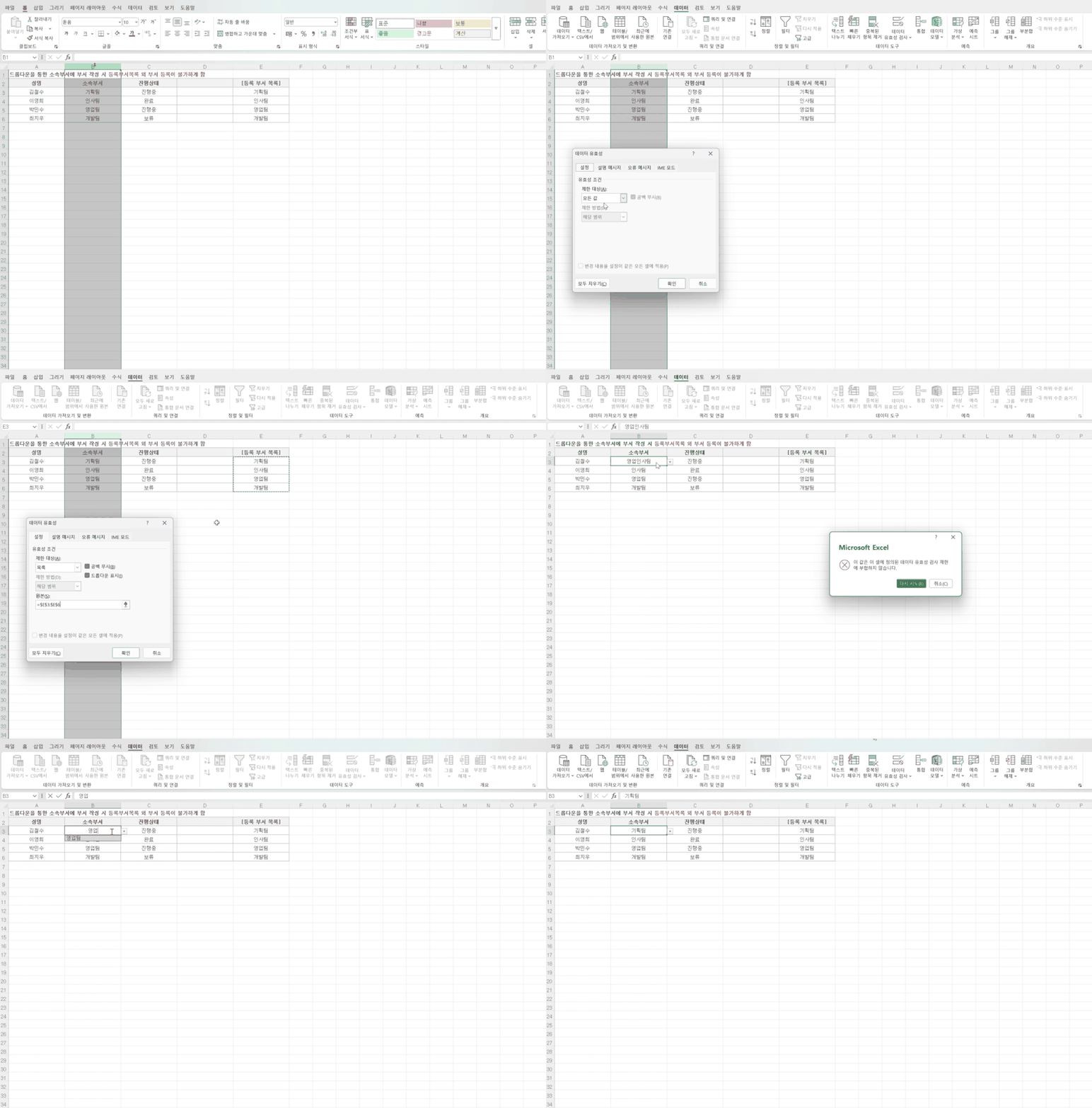
- 시트 한구석(또는 별도의 기준 시트)에 드롭다운에 들어갈 고유 목록(예:
기획팀, 인사팀, 영업팀, 개발팀)을 한 열로 정돈해 적어둡니다. - 목록을 적용할 본문 셀 범위를 선택하고 [데이터] ➔ [데이터 유효성 검사] 창을 엽니다.
- '제한 대상'을 [목록]으로 선택합니다.
- '원본' 입력칸을 클릭한 상태에서 미리 적어둔 기준 목록 범위(예:
=$F$2:$F$5)를 마우스로 드래그하여 지정합니다. - [확인]을 누르면 시트에 적힌 값들이 그대로 드롭다운 보기에 연동되어 출력됩니다.
4. 실무 응용: 잘못된 값 입력 시 경고창 띄우기 (오류 메시지 설정)
기본 설정 상태에서는 사용자가 목록에 없는 엉뚱한 값을 손으로 강제 입력하면 엑셀의 딱딱한 기본 경고창이 뜹니다. 이때 [오류 메시지] 탭을 활용해 친절한 사내 가이드를 직접 적어둘 수 있습니다.
- 설정 위치: [데이터 유효성 검사] 창의 3번째 탭인 [오류 메시지]를 클릭합니다.
- 스타일: '중지(X)'를 선택해야 목록에 없는 잘못된 값의 입력을 완전히 차단할 수 있습니다.
- 제목 및 메시지:
• 제목:부서명 입력 오류
• 오류 메시지:목록에 없는 부서입니다. 드롭다운 화살표(▼)를 눌러 등록된 부서를 선택해 주세요.
5. 기존 드롭다운 목록 수정 및 완벽 삭제법
작업 도중 보기를 추가해야 하거나, 더 이상 드롭다운 기능이 필요 없어 일반 셀로 되돌리고 싶을 때는 다음 절차를 따릅니다.
- 항목 수정/추가:
참조 범위 방식(방법 2)으로 만들었다면, 기준 목록의 행을 추가하고 데이터 유효성 검사의 '원본' 범위를 확장해 주면 기존에 연결된 모든 셀에 즉시 반영됩니다. - 목록 화살표 완전 삭제:
해당 범위를 드래그 ➔ [데이터] ➔ [데이터 유효성 검사] 창을 엽니다.
좌측 하단의 [모두 지우기] 버튼을 누르고 [확인]을 클릭하면 기존에 입력된 데이터는 그대로 유지되면서 화살표 기능만 깔끔하게 제거됩니다.
'엑셀 실무' 카테고리의 다른 글
| 취합 양식 수식 보호 완벽 가이드 (0) | 2026.10.27 |
|---|---|
| 엑셀 인쇄 한 페이지 딱 맞추기: 표 잘림 및 여백 설정 1초 해결법 (0) | 2026.10.26 |
| 엑셀 날짜 형식 변환 및 요일 표시 완벽 정리: TEXT 함수와 셀 서식 활용법 (0) | 2026.10.24 |
| 엑셀 중복값 찾기 및 중복 데이터 제거 완벽 가이드: 조건부 서식부터 고유값 추출까지 (0) | 2026.10.23 |
| 엑셀 텍스트 나누기 방법 완벽 정리: 구분 기호 분리부터 빠른 채우기(Ctrl + E)까지 (0) | 2026.10.22 |

