사내 전산망이나 카드 결제 내역, 출결 데이터를 엑셀로 내려받다 보면 날짜가 20261024처럼 8자리 숫자로 뭉쳐있거나, 미국식 표기(10/24/2026)로 되어 있어 정렬과 필터가 꼬이는 난감한 상황을 자주 겪습니다. 또한 주간 보고서나 근태 관리표를 만들 때 날짜 옆에 일일이 '(월)', '(화)'처럼 요일을 손으로 타이핑하다가 시간이 다 지나가기도 합니다.
날짜 데이터가 텍스트나 이상한 형식으로 꼬여 있으면 지난 시간에 다룬 SUMIFS 조건별 합계나 COUNTIFS 개수 구하기에서 기간별 조건을 지정할 때 인식이 안 되거나, 사칙연산 시 #VALUE! 오류를 유발합니다. 지난번 엑셀 텍스트 나누기 및 빠른 채우기에 이어, 이번 포스팅에서는 단축키(Ctrl + 1)를 활용한 셀 서식 변경법과 실무에서 가장 강력하게 쓰이는 TEXT 함수로 요일 및 날짜 형식을 자유자재로 바꾸는 방법을 완벽히 정리해 드립니다.
📌 이 글의 핵심 목차
1. 엑셀 날짜 표기 방식 2가지 (셀 서식 vs TEXT 함수)
2. 방법 1: 셀 서식(Ctrl + 1)으로 3초 만에 요일 표시하기
3. 방법 2: TEXT 함수로 날짜와 요일을 다른 문장과 결합하기
4. 실무 응용: 8자리 숫자(20261024)를 진짜 날짜로 1초 변환법
5. 실무 날짜 서식 코드 핵심 요약표 (y, m, d, a)
1. 엑셀 날짜 표기 방식 2가지 (셀 서식 vs TEXT 함수)
엑셀에서 날짜에 요일을 붙이거나 모양을 바꿀 때는 작업 목적에 따라 [셀 서식]과 [TEXT 함수] 중 하나를 선택해야 합니다.
| 비교 항목 | 셀 서식 (Ctrl + 1) | TEXT 함수 (=TEXT) |
|---|---|---|
| 실제 셀의 본질 | 진짜 일련번호 숫자 유지 | 텍스트 문자열로 변환 |
| 수식/필터 연산 | 날짜 덧셈/뺄셈, 기간 필터 가능 | 보고서 제목, 문장 결합에 최적 |
| 추천 상황 | 단순 표 출력 화면, 차트 데이터 | "2026-10-24 (토) 실적" 등 결합 텍스트 |
2. 방법 1: 셀 서식(Ctrl + 1)으로 3초 만에 요일 표시하기
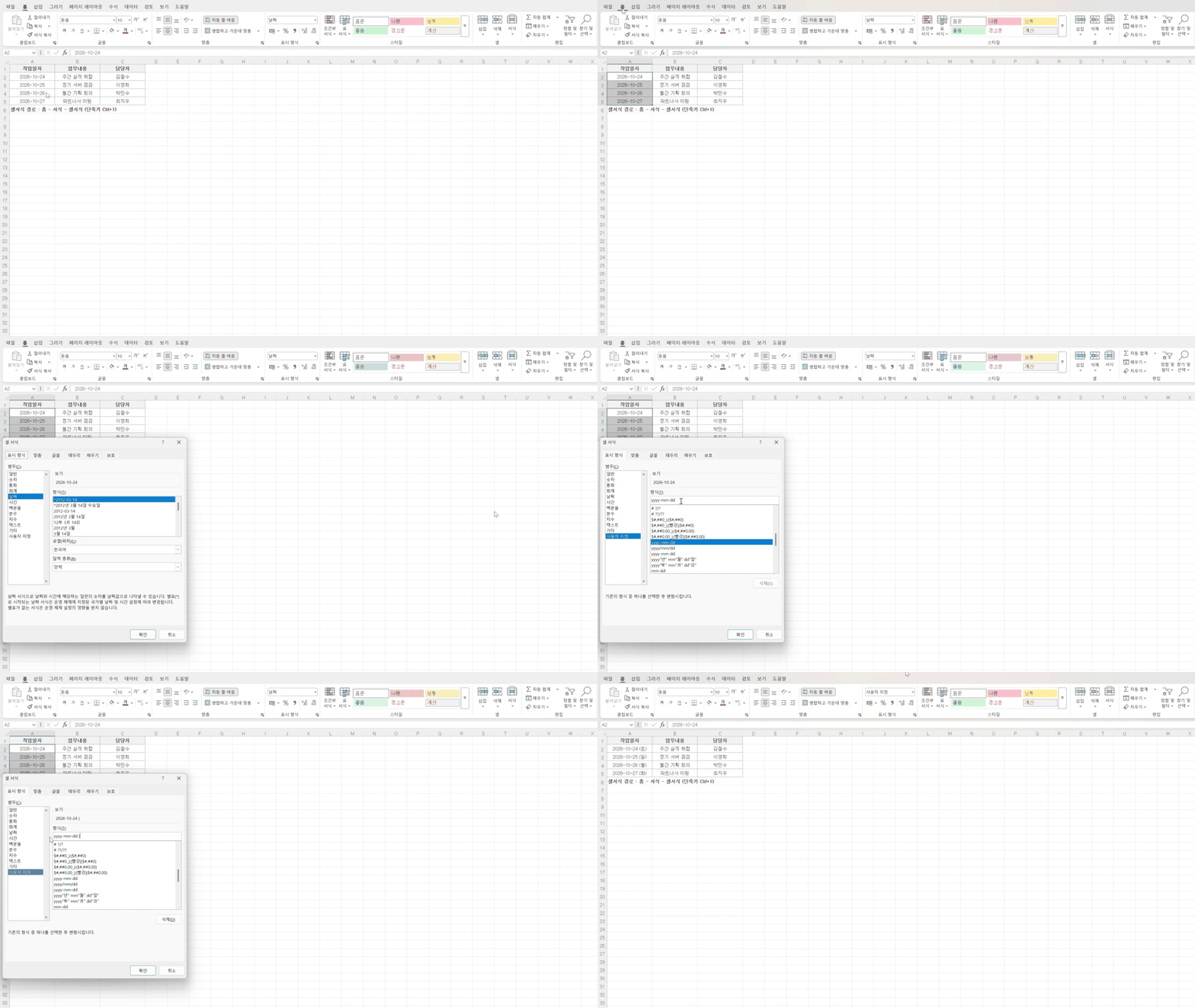
기존 날짜의 데이터 속성을 그대로 유지하면서 화면에 보이는 겉모습에 요일만 덧붙이고 싶다면 [셀 서식] 단축키를 활용합니다.
실행 순서:
- 날짜가 적힌 셀 범위를 마우스로 드래그하여 선택합니다.
- 키보드 단축키 [Ctrl + 1]을 눌러 셀 서식 창을 엽니다.
- 좌측 범주에서 [사용자 지정]을 클릭합니다.
- 우측 [형식] 입력란에 기존 형식을 지우고
yyyy-mm-dd (aaa)를 입력한 뒤 [확인]을 누릅니다. 2026-10-24로 적혀 있던 날짜가 즉시2026-10-24 (토)형태로 한 번에 바뀝니다.
3. 방법 2: TEXT 함수로 날짜와 요일을 다른 문장과 결합하기
보고서 제목이나 결재 문서 상단에 "2026년 10월 24일 토요일 기준 실적 보고"처럼 다른 글자와 날짜를 자연스럽게 이어 붙여야 할 때는 TEXT 함수를 사용해야 날짜가 5자리 일련번호 숫자(예: 45589)로 깨지지 않습니다.
- 한 글자 요일 추출 (토):
=TEXT(A2, "aaa")➔ 결과: 토 - 세 글자 요일 추출 (토요일):
=TEXT(A2, "aaaa")➔ 결과: 토요일 - 영문 요일 추출 (Sat / Saturday):
=TEXT(A2, "ddd")➔ 결과: Sat ("dddd"는 Saturday) - 날짜와 문장 결합 실무 공식:
="작성일자: " & TEXT(TODAY(), "yyyy년 mm월 dd일 (aaaa)")

4. 실무 응용: 8자리 숫자(20261024)를 진짜 날짜로 1초 변환법
ERP에서 내려받은 날짜가 20261024처럼 하이픈이나 슬래시 없이 붙어있으면, 셀 서식을 아무리 바꿔도 요일이 나오지 않습니다. 엑셀이 날짜가 아니라 '이천이십육만천이십사'라는 일반 숫자로 인식하기 때문입니다.
이때는 함수를 쓸 필요 없이 지난 8회차에서 배운 [데이터 나누기]를 활용하면 1초 만에 진짜 날짜로 바뀝니다:
- 8자리 숫자가 적힌 범위를 선택합니다.
- 상단 메뉴에서 [데이터] ➔ [텍스트 나누기]를 누릅니다.
- 1단계와 2단계는 설정 변경 없이 그냥 [다음] ➔ [다음]을 누릅니다.
- 3단계 창의 [열 데이터 서식]에서 [날짜 (YMD)]를 선택하고 [마침]을 누릅니다.
- 숫자
20261024가 엑셀이 정식 인식하는 표준 날짜2026-10-24로 일괄 변환됩니다.
5. 실무 날짜 서식 코드 핵심 요약표
셀 서식의 [사용자 지정]이나 TEXT 함수에 들어가는 핵심 기호 모음입니다. 이 기호들만 조합하면 어떤 형태든 자유롭게 구현할 수 있습니다.
| 서식 코드 | 표시 형태 | 결과 예시 (2026-10-24 기준) |
|---|---|---|
| yyyy / yy | 연도 4자리 / 2자리 | 2026 / 26 |
| mm / m | 두 자리 월 / 한 자리 월 | 10 / 10 (1월일 경우 01 / 1) |
| dd / d | 두 자리 일 / 한 자리 일 | 24 / 24 (5일일 경우 05 / 5) |
| aaa / aaaa | 한글 한 글자 요일 / 세 글자 요일 | 토 / 토요일 |
| ddd / dddd | 영문 요일 약어 / 전체 표기 | Sat / Saturday |
'엑셀 실무' 카테고리의 다른 글
| 엑셀 인쇄 한 페이지 딱 맞추기: 표 잘림 및 여백 설정 1초 해결법 (0) | 2026.10.26 |
|---|---|
| 엑셀 드롭다운 목록 만들기 완벽 정리: 데이터 유효성 검사 오류 방지 팁 (0) | 2026.10.25 |
| 엑셀 중복값 찾기 및 중복 데이터 제거 완벽 가이드: 조건부 서식부터 고유값 추출까지 (0) | 2026.10.23 |
| 엑셀 텍스트 나누기 방법 완벽 정리: 구분 기호 분리부터 빠른 채우기(Ctrl + E)까지 (0) | 2026.10.22 |
| #REF! 오류 원인 3가지와 해결 방법: 수식 참조 깨짐 복구 완벽 가이드 (0) | 2026.10.21 |


