엑셀에서 정산서나 실적 보고서를 작성하다 보면 분명 맞게 수식을 작성했는데도 #VALUE!라는 당황스러운 에러 메시지를 마주치는 경우가 많습니다. 이 오류는 엑셀이 요구하는 데이터 형식(숫자)과 실제로 입력된 형식(텍스트, 빈 공백 등)이 일치하지 않을 때 발생하는 대표적인 '형식 불일치' 경고입니다.
특히 지난 포스팅에서 다룬 엑셀 SUMIF SUMIFS 조건별 합계 완벽 정리나 엑셀 COUNTIF COUNTIFS 조건별 개수 구하기를 사용할 때 범위 지정이 잘못되면 이 #VALUE! 에러가 자주 나타납니다. 다른 대표적 참조 오류가 궁금하시다면 VLOOKUP #N/A 오류 해결법도 함께 참고해 보세요.
이번 글에서는 실무에서 #VALUE! 오류가 발생하는 가장 흔한 4가지 원인과 그에 따른 확실한 해결책, 그리고 IFERROR 함수를 활용해 에러를 깔끔하게 숨기는 방법까지 정리해 드립니다.
📌 이 글의 핵심 목차
1. #VALUE! 오류가 발생하는 핵심 원리
2. 원인 1: 숫자로 위장한 텍스트와의 사칙연산 (가장 흔함)
3. 원인 2: 숨어있는 공백(Space) 및 유령 문자
4. 원인 3: 다중 조건 수식의 참조 행/열 범위 불일치
5. 최종 해결책: IFERROR 함수로 오류 깔끔하게 마스킹하기
1. #VALUE! 오류가 발생하는 핵심 원리
엑셀에서 각 오류 코드는 고유한 발생 원인을 가집니다. 예를 들어 #N/A는 '찾는 값이 없음(Not Available)'을 뜻하지만, #VALUE!는 '값(Value)의 종류가 수식의 기대와 맞지 않는다'는 뜻입니다.
| 상황 | 수식 예시 | 결과 |
|---|---|---|
| 정상 숫자 간 연산 | = 1000 + 500 |
1,500 (정상) |
| 숫자와 텍스트 연산 | = 1000 + "미정" |
#VALUE! 발생 |
| 공백이 포함된 연산 | = A1 + B1 (B1이 스페이스바) |
#VALUE! 발생 |
즉, 덧셈이나 곱셈 같은 수치 연산 연산자(+, -, *, /)에 텍스트가 전달되는 순간 엑셀은 즉시 연산을 포기하고 #VALUE!를 띄우게 됩니다.
2. 원인 1: 숫자로 위장한 텍스트와의 사칙연산
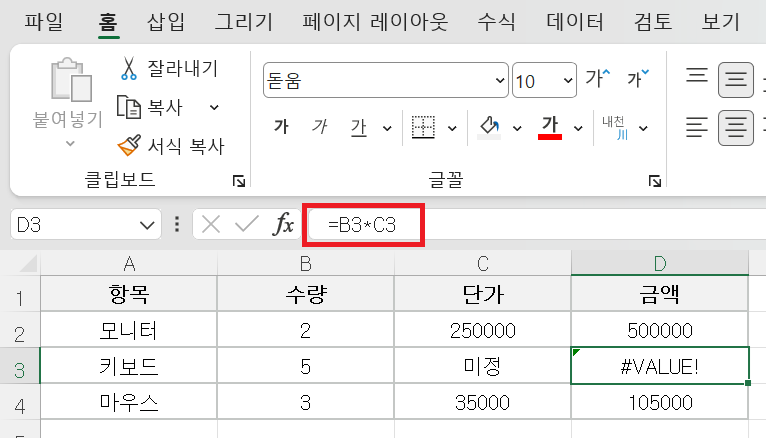
ERP나 사내 웹 시스템에서 엑셀로 내려받은 데이터 중에는 겉보기에는 숫자인데 실제로는 '텍스트 형식'으로 저장된 데이터가 매우 많습니다.
만약 A2 셀에 1000, B2 셀에 '미납' 같은 문자가 있을 때 =A2+B2를 실행하면 바로 #VALUE!가 출력됩니다.
💡 실무 해결 팁:
- 더하기(+) 연산자 대신 SUM 함수 사용하기:
+기호는 텍스트를 만나면 에러를 내지만,=SUM(A2, B2)처럼 SUM 함수를 쓰면 텍스트 항목을 자동으로 0으로 취급하고 넘어가므로 오류가 발생하지 않습니다. - 텍스트 숫자를 진짜 숫자로 변환: 빈 셀에 숫자
1을 적고 복사한 뒤, 텍스트 숫자 영역에 [선택하여 붙여넣기] ➔ [곱하기]를 실행하면 진짜 숫자로 일괄 변환됩니다
3. 원인 2: 숨어있는 공백(Space) 및 유령 문자
눈으로 보기에는 분명 빈 셀(공백)인데 + 연산을 하면 #VALUE!가 뜨는 경우가 있습니다. 이는 셀이 비어있는 것이 아니라 스페이스바(Space) 공백 문자가 하나 들어가 있거나, 다른 시스템에서 복사해 온 유령 문자가 포함되어 있기 때문입니다.
엑셀에서 스페이스바 공백(" ")은 명백한 텍스트 문자열입니다. 따라서 =100 + " "을 계산하려는 것과 같아 에러가 발생합니다.
💡 해결 방법:
- 해당 셀을 선택하고 Delete 키를 눌러 보이지 않는 공백을 완전히 지웁니다.
- 데이터 양이 많을 때는 해당 범위를 지정하고 [Ctrl + H (찾기 및 바꾸기)]를 눌러 찾을 내용에 '스페이스바 한 칸', 바꿀 내용은 빈칸으로 두고 [모두 바꾸기]를 실행합니다.
4. 원인 3: 다중 조건 수식의 참조 행/열 범위 불일치
지난 시간에 다룬 SUMIFS나 COUNTIFS, 혹은 INDEX/MATCH 수식을 작성할 때도 #VALUE!가 가장 빈번하게 발생합니다. 바로 비교 범위의 크기(행 개수)가 서로 맞지 않을 때입니다.
=SUMIFS(D2:D100, A2:A100, "영업부", B2:B90, "마우스")위 수식을 보면 첫 번째, 두 번째 범위는 2:100행까지 99개 행이지만, 세 번째 조건 범위는 B2:B90으로 89개 행뿐입니다. 이렇게 짝이 맞지 않으면 엑셀은 1:1 비교를 할 수 없어 즉시 #VALUE! 에러를 반환합니다.
💡 해결 방법: 모든 조건 범위의 시작 행과 끝 행 번호(예: D2:D100, A2:A100, B2:B100)를 일치시켜 주면 즉시 해결됩니다.
5. 최종 해결책: IFERROR 함수로 오류 깔끔하게 마스킹하기
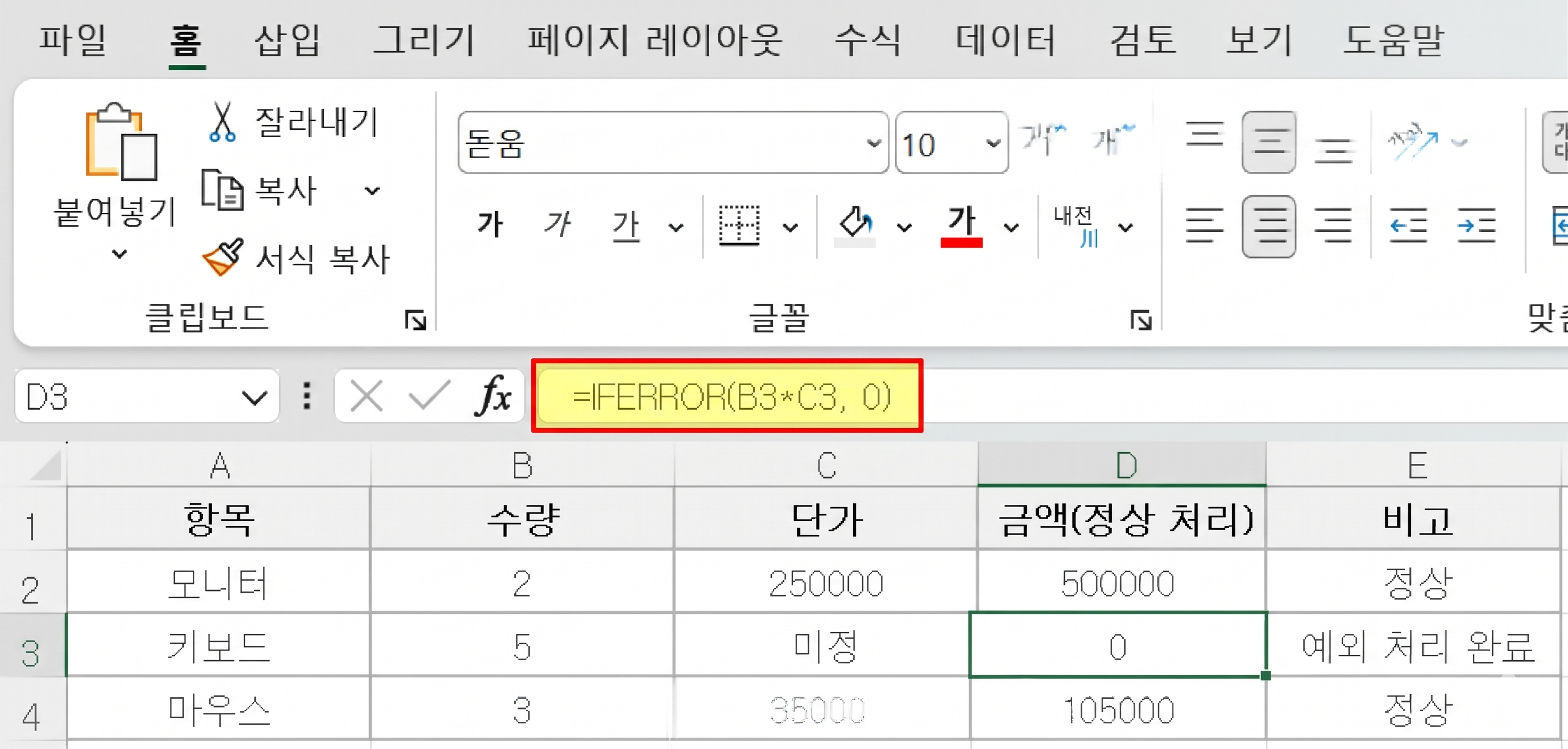
아무리 데이터를 정돈해도 데이터 누락이나 외부 참조 때문에 불가피하게 오류가 나타날 수 있습니다. 보고서에 #VALUE!가 그대로 노출되면 완성도가 크게 떨어져 보이므로, IFERROR 함수를 씌워 깔끔하게 예외 처리를 해주는 것이 실무 표준입니다.
기존 수식을 IFERROR로 감싸기만 하면 됩니다:
- 오류 발생 시 0으로 표시하기:
=IFERROR(A2 * B2, 0) - 오류 발생 시 깔끔하게 빈칸으로 남기기:
=IFERROR(A2 * B2, "") - 오류 발생 시 안내 문구 출력:
=IFERROR(A2 * B2, "확인필요")
이렇게 설정하면 원본 데이터에 문자가 섞이거나 서식이 깨져도 보고서 전체가 에러로 뒤덮이지 않고 안정적인 표를 유지할 수 있습니다.
'엑셀 실무' 카테고리의 다른 글
| 엑셀 텍스트 나누기 방법 완벽 정리: 구분 기호 분리부터 빠른 채우기(Ctrl + E)까지 (0) | 2026.10.22 |
|---|---|
| #REF! 오류 원인 3가지와 해결 방법: 수식 참조 깨짐 복구 완벽 가이드 (0) | 2026.10.21 |
| 엑셀 COUNTIF COUNTIFS 함수 사용법: 조건별 개수 세기 및 중복값 찾기 (1) | 2026.10.19 |
| 엑셀 SUMIF SUMIFS 함수 사용법: 단일 및 다중조건 합계 완벽 정리 (0) | 2026.10.17 |
| 엑셀 IF 다중조건 함수 사용법: AND OR 조합 완벽 정리 (2) | 2026.10.16 |


