실무에서 대량의 데이터를 다룰 때 가장 빈번하게 사용하는 함수 중 하나가 바로 VLOOKUP입니다. 사번으로 직원 이름을 찾거나, 제품 코드로 단가를 불러오는 등 업무 효율을 극대화해 주는 핵심 수식입니다.
하지만 실무자들을 가장 당황하게 만드는 것 역시 수식을 올바르게 입력했다고 생각했음에도 화면에 나타나는 #N/A 에러입니다.
이번 글에서는 엑셀 VLOOKUP 함수의 정확한 수식 구조와 사용법, 그리고 #N/A 오류가 발생하는 대표적인 3가지 원인과 명확한 해결책을 단계별로 정리해 드립니다.
이 글의 핵심 목차
1. VLOOKUP 함수 기본 구조와 인자 이해
2. 실무 예제로 익히는 VLOOKUP 적용 단계
3. VLOOKUP #N/A 오류 대표 원인 3가지 및 해결법
4. #N/A 오류 깔끔하게 숨기는 꿀팁 (IFERROR 함수)
1. VLOOKUP 함수 기본 구조와 인자 이해
VLOOKUP은 'Vertical Lookup'의 약자로, 특정 표의 첫 번째 열에서 기준값을 수직으로 찾은 뒤 같은 행의 다른 열에 있는 값을 가져오는 함수이며, 수식의 기본 문법은 다음과 같습니다.
=VLOOKUP(Lookup_value, Table_array, Col_index_num, [Range_lookup])
각 인자의 구체적인 의미는 다음과 같습니다:
- Lookup_value (찾을 값): 찾고자 하는 기준 데이터입니다. (예: 사번, 제품코드, 이름 등)
- Table_array (참조 범위): 데이터를 검색할 전체 데이터 범위입니다. 단, 반드시 찾을 값이 포함된 열이 선택 범위의 가장 첫 번째(맨 왼쪽) 열이어야 합니다.
- Col_index_num (열 번호): 참조 범위 내에서 최종적으로 가져오고 싶은 데이터가 몇 번째 열에 있는지를 나타내는 숫자입니다.
- [Range_lookup] (일치 옵션): 정확하게 일치하는 값을 찾을 때는 FALSE 또는 0을 입력하고, 유사한 값을 찾을 때는 TRUE 또는 1을 입력합니다. 실무 데이터 조회에서는 99% 0(FALSE)을 사용합니다.
2. 실무 예제로 익히는 VLOOKUP 적용 단계
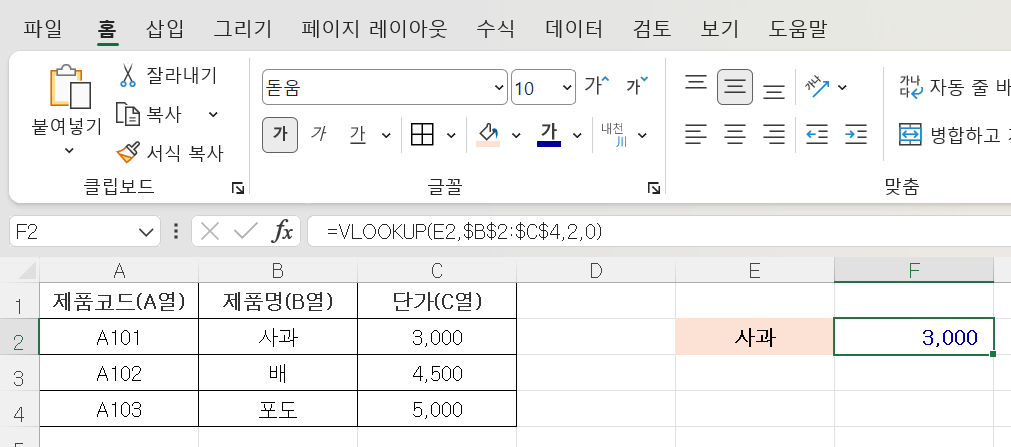
이해를 돕기 위해 아래와 같은 과일 단가표에서 '사과'의 단가를 조회하는 실무 예제를 적용해 보겠습니다.
| 제품코드(A열) | 제품명(B열) | 단가(C열) |
| A101 | 사과 | 3,000 |
| A102 | 배 | 4,500 |
| A103 | 포도 | 5,000 |
만약 E2 셀에 '사과'를 입력하고 F2 셀에 단가를 가져오고 싶다면 수식을 다음과 같이 작성합니다.
=VLOOKUP(E2, B2:C4, 2, 0)
- 기준값 설정: E2(사과)를 첫 번째 인자로 지정합니다.
- 범위 설정: 사과가 포함된 B2부터 단가가 있는 C4까지 범위(B2:C4)를 잡습니다. 이때 수식을 아래로 복사할 경우 범위가 밀리지 않도록 절대참조($B$2:$C$4)를 적용하는 것이 안전합니다.
- 열 번호 입력: 지정한 범위(B열~C열) 기준으로 단가는 2번째 열에 위치하므로 2를 입력합니다.
- 정확도 설정: 정확히 일치하는 단가를 찾아야 하므로 마지막 인자로 0을 입력하고 괄호를 닫습니다.
3. VLOOKUP #N/A 오류 대표 원인 3가지 및 해결법
#N/A는 'Not Available'의 약자로, 찾고자 하는 데이터가 지정한 범위 내에 존재하지 않을 때 출력되는 오류입니다. 정상적으로 작성한 것 같은데 이 에러가 뜬다면 아래 3가지를 즉시 점검해야 합니다.
원인 1: 보이지 않는 공백(띄어쓰기) 문제
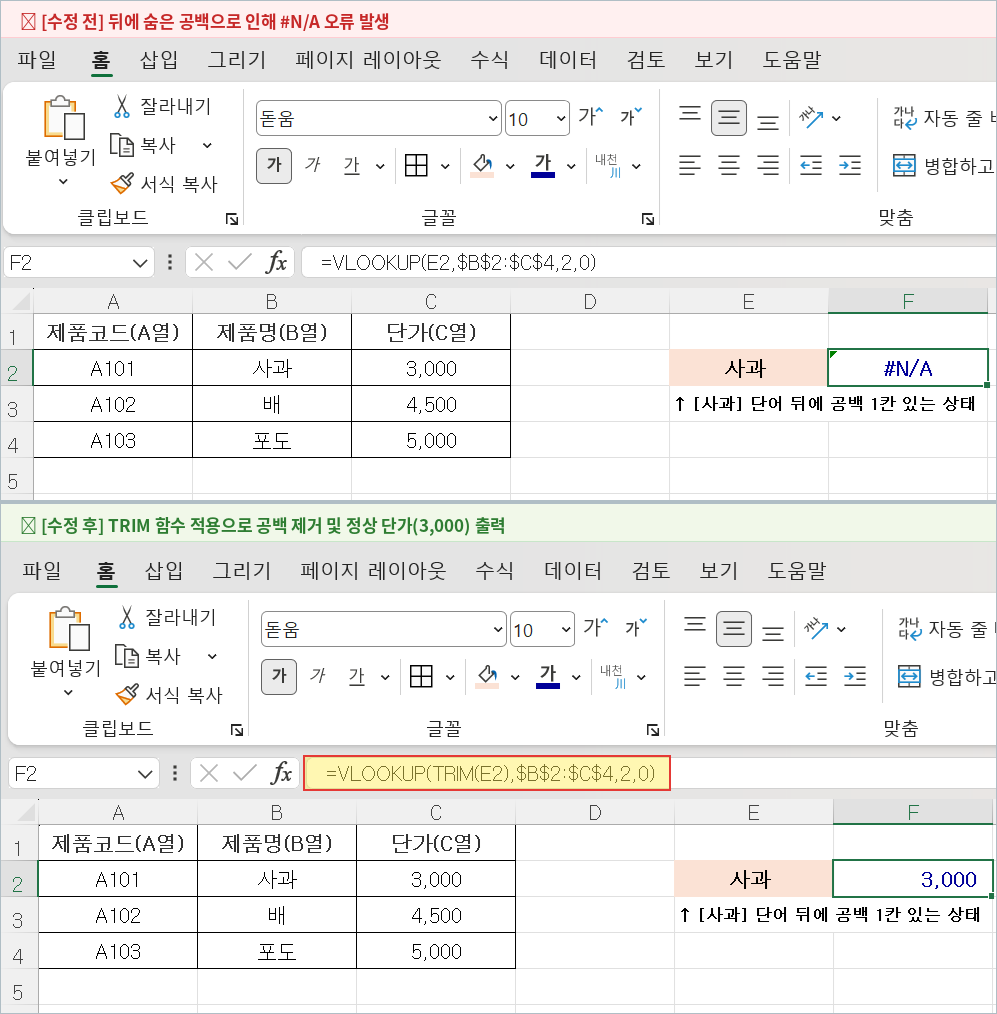
가장 흔하게 발생하는 원인입니다. 기준 셀이나 참조 테이블의 단어 앞뒤에 스페이스바(공백)가 포함되어 있으면 컴퓨터는 서로 다른 텍스트로 인식합니다.
증상: 눈으로는 둘 다 '사과'로 보이지만, 한쪽은 '사과 '로 공백이 들어가 있는 경우.
해결법: TRIM 함수를 사용하여 공백을 제거하거나, 찾기 및 바꾸기(Ctrl + H)를 통해 불필요한 스페이스를 삭제합니다.
=VLOOKUP(TRIM(E2), B2:C4, 2, 0)
원인 2: 데이터 서식 불일치 (텍스트 vs 숫자)
사번이나 제품 번호가 숫자로만 이루어져 있을 때 자주 발생합니다. 한쪽은 '일반 숫자' 서식인데 다른 쪽은 '텍스트 형식으로 저장된 숫자'인 경우 일치하지 않는 것으로 판정합니다.
- 증상: 셀 좌측 상단에 초록색 작은 삼각형 표시가 뜨며 오류가 발생함.
- 해결법:
- 텍스트 숫자를 일반 숫자로 변환하려면 셀 옆 오류 아이콘을 클릭해 [숫자로 변환]을 누릅니다.
- 수식 내에서 강제로 형변환을 하려면 기준값 뒤에 *1을 곱해주거나 VALUE 함수를 씌워줍니다.
원인 3: 참조 범위 고정(절대참조) 누락
수식을 첫 번째 행에 작성한 뒤 아래 행들로 드래그(자동 채우기)할 때 참조 범위가 함께 밑으로 밀려나면서 데이터를 찾지 못하는 현상입니다.
- 해결법: 참조 범위(Table_array)를 지정할 때 키보드 F4 키를 눌러 행과 열 앞에 달러 기호($)가 붙는 절대참조 형식으로 고정해야 합니다.
- 잘못된 예: B2:C10
- 올바른 예: $B$2:$C$10
4. #N/A 오류 깔끔하게 숨기는 꿀팁: IFERROR 함수 조합
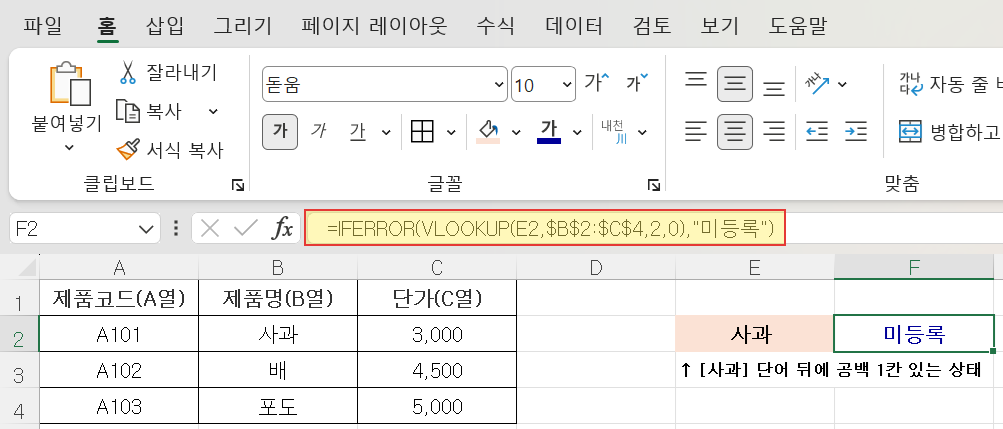
찾고자 하는 데이터가 실제로 목록에 없어서 발생하는 정당한 #N/A 에러의 경우, 지저분한 에러 코드 대신 빈칸이나 "미등록" 같은 안내 문구로 대체하는 것이 실무 보고서 작성에 유리합니다.
이때는 IFERROR 함수를 VLOOKUP 바깥쪽에 씌워줍니다.
=IFERROR(VLOOKUP(E2, $B$2:$C$4, 2, 0), "미등록")
위 수식을 사용하면 정상적인 데이터는 단가를 불러오고, 목록에 없는 항목일 경우 #N/A 대신 깔끔하게 "미등록"이라는 문구가 출력됩니다. 공백으로 비워두고 싶다면 큰따옴표 두 개("")를 입력하면 됩니다.
요약 정리
- VLOOKUP을 쓸 때 기준 데이터는 참조 범위의 반드시 첫 번째 열에 위치해야 합니다.
- 실무에서는 정확한 데이터 매칭을 위해 마지막 인자로 항상 0(또는 FALSE)을 입력합니다.
- #N/A 오류가 뜬다면 ① 양 끝 공백 확인(TRIM), ② 텍스트/숫자 서식 통일, ③ F4 절대참조 범위 고정 여부를 순서대로 점검하세요.
- 불가피한 에러는 IFERROR 함수로 감싸 깔끔하게 처리할 수 있습니다.