엑셀에서 단순히 열이나 행 전체의 합계를 구할 때는 SUM 함수를 사용합니다. 하지만 실무 보고서나 정산서, 매출 집계표에서는 "특정 부서의 지출액만", "특정 거래처의 분기 매출만"처럼 특정 조건을 만족하는 항목만 선별하여 합산해야 하는 경우가 대부분입니다.
만약 합산에 앞서 조건문 판별이나 특정 데이터 조회가 필요하다면, 지난 포스팅에서 다룬 엑셀 IF AND OR 다중조건 완벽 정리와 엑셀 XLOOKUP 기본 사용법 및 VLOOKUP 차이 비교를 먼저 참고하시면 전체적인 데이터 가공 설계가 훨씬 쉬워집니다.
이번 포스팅에서는 단일 조건을 판별하는 SUMIF와 복수 조건을 동시에 계산하는 SUMIFS의 문법 차이, 인수 순서에서 자주 발생하는 치명적 실수, 그리고 실무 예제를 알기 쉽게 정리해 드립니다.
📌 이 글의 핵심 목차
1. SUMIF vs SUMIFS 핵심 차이 (인수 순서 주의)
2. 단일 조건 합계: SUMIF 함수 기본 사용법
3. 다중 조건 합계: SUMIFS 함수 실무 활용 예제
4. 텍스트 와일드카드(*, ?) 및 이상·이하 조건 작성법
5. 실무 수식 작성 시 자주 하는 실수 및 해결 팁
1. SUMIF vs SUMIFS 핵심 차이 (인수 순서 주의)
실무자들이 SUMIF와 SUMIFS를 교차 사용할 때 가장 흔하게 겪는 실수는 바로 '더할 범위(sum_range)'의 위치입니다. 두 함수는 단순히 조건 개수만 다른 것이 아니라 인수를 넣는 순서가 서로 다릅니다.
| 비교 항목 | 단일 조건: SUMIF | 다중 조건: SUMIFS (실무 권장) |
|---|---|---|
| 조건 개수 | 1개만 가능 | 1개 ~ 최대 127개 가능 |
| 더할 범위 위치 | 수식 맨 뒤 (3번째 인수) | 수식 맨 앞 (1번째 인수) |
| 문법 구조 | (검사범위, 조건, [더할범위]) |
(더할범위, 검사범위1, 조건1, ...) |
SUMIF는 더할 범위를 맨 끝에 옵션처럼 지정하지만, 다중 조건을 지원하는 SUMIFS는 "먼저 무엇을 더할 것인가?"를 맨 앞에 지정한 뒤 뒤이어 조건들을 차례로 나열합니다. 이 원리만 숙지해 두면 수식 작성 실수를 대부분 예방할 수 있습니다.
2. 단일 조건 합계: SUMIF 함수 기본 사용법
SUMIF는 단 하나의 조건 기준을 검사하여 일치하는 값들의 합계를 산출할 때 활용됩니다.
- range (검사 범위): 조건 충족 여부를 확인할 데이터 영역 (예: 담당부서 열)
- criteria (조건): 검사할 기준값 (예: "영업팀" 또는 특정 셀 참조)
- [sum_range] (더할 범위): 실제 숫자를 합산할 영역 (생략 시 range의 숫자를 직접 합산)
예를 들어 부서별 실적표에서 "영업팀"의 매출 합계만 뽑아내고자 할 때 수식은 다음과 같이 구성합니다:
=SUMIF(A2:A6, "영업팀", C2:C6)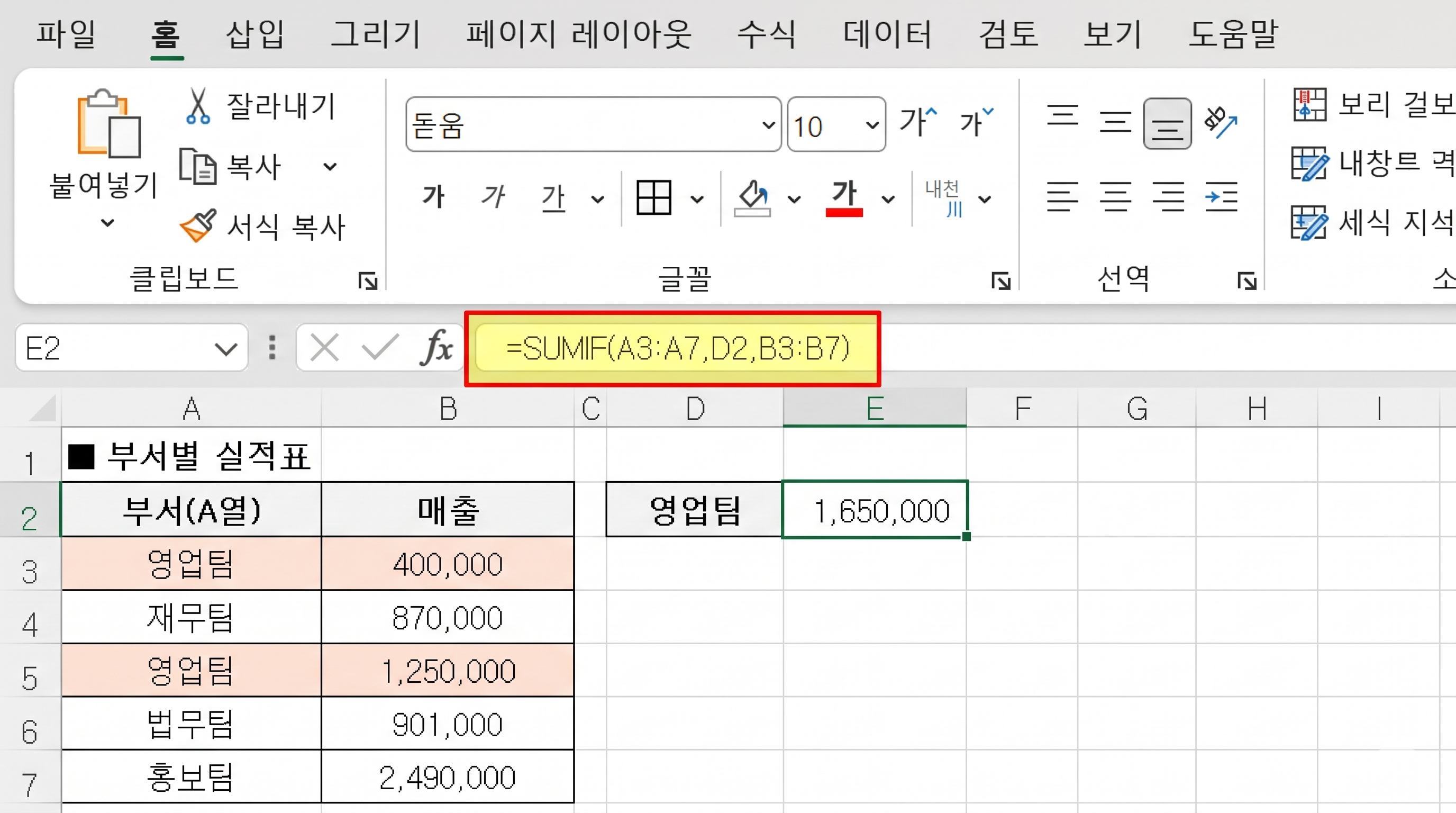
3. 다중 조건 합계: SUMIFS 함수 실무 활용 예제
현업 업무에서는 부서명뿐 아니라 품목, 담당자, 판매일자 등 복합적인 조건을 만족해야 하는 정산이 빈번합니다. 이럴 때는 뒤에 S가 붙은 SUMIFS를 사용하는 것이 안전합니다.
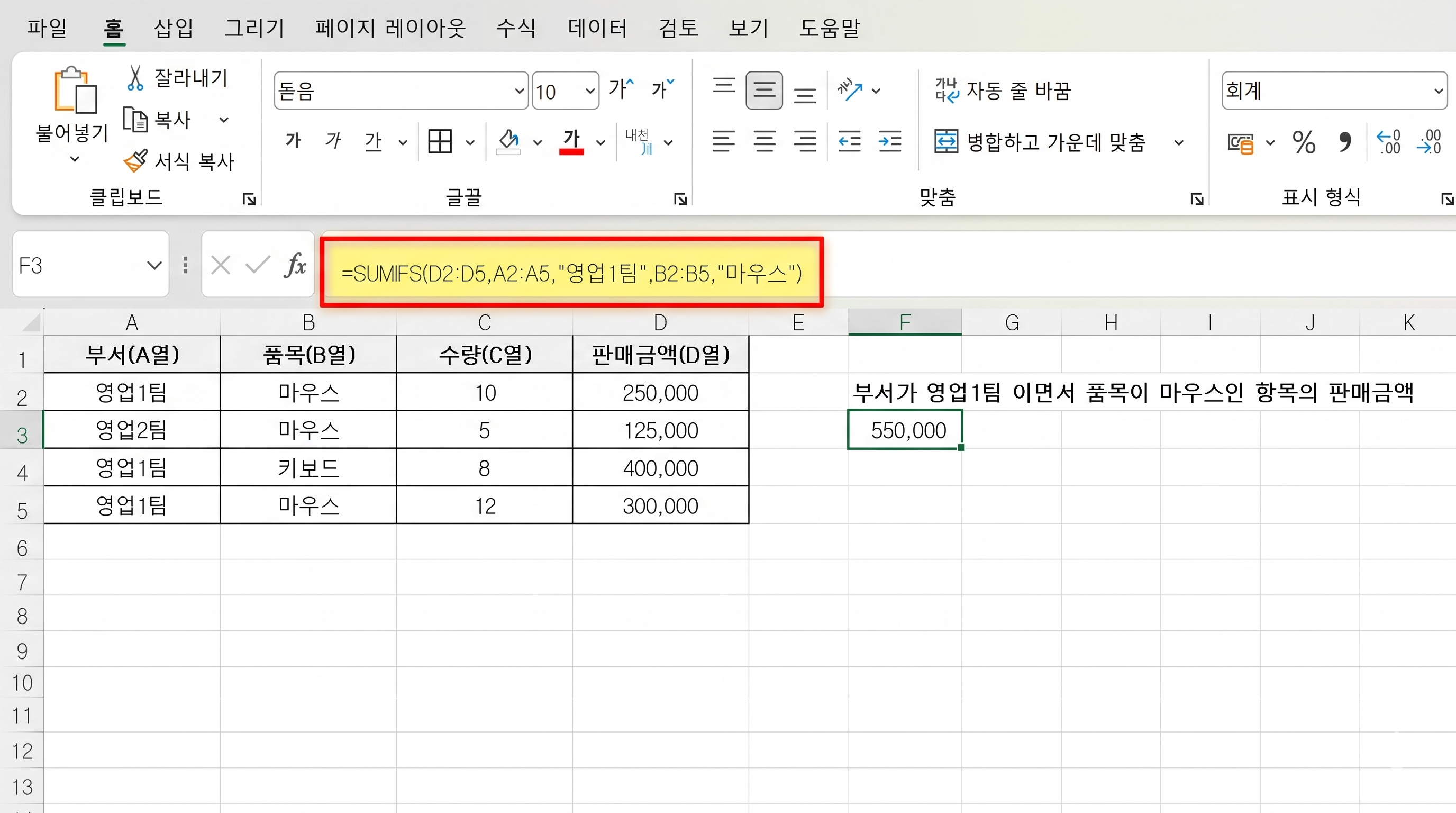
아래 실적 데이터에서 "영업1팀(부서)"이면서 "마우스(품목)"인 항목의 판매금액 합계만 집계해 보겠습니다.
| 부서 (A열) | 품목 (B열) | 수량 (C열) | 판매금액 (D열) |
|---|---|---|---|
| 영업1팀 | 마우스 | 10 | 250,000 |
| 영업2팀 | 마우스 | 5 | 125,000 |
| 영업1팀 | 키보드 | 8 | 400,000 |
| 영업1팀 | 마우스 | 12 | 300,000 |
적용 수식은 다음과 같습니다:
=SUMIFS(D2:D5, A2:A5, "영업1팀", B2:B5, "마우스")- D2:D5: 최종적으로 더할 대상인 판매금액 범위 (첫 번째 인수)
- A2:A5, "영업1팀": 첫 번째 검사 범위와 기준 (부서가 영업1팀)
- B2:B5, "마우스": 두 번째 검사 범위와 기준 (품목이 마우스)
- 결과값: 영업1팀 마우스 2건(250,000원 + 300,000원)이 더해져 550,000이 도출됩니다.
4. 텍스트 와일드카드(*, ?) 및 이상·이하 조건 작성법
SUMIFS는 텍스트 단순 일치 외에도 비교 연산자나 만능 문자(와일드카드)를 조합할 때 실무 생산성이 극대화됩니다.
- 특정 단어를 포함하는 항목 검색 (별표
*활용):=SUMIFS(D2:D5, B2:B5, "*프로*")➔ 제품명에 '프로'라는 단어가 포함된 모든 제품의 판매금액 합산 - 이상 / 이하 등 수치 비교 연산자:
비교 연산자는 문자열처럼 반드시 큰따옴표로 감싸야 합니다:">=100000"
만약 셀 주소(F1)에 적힌 기준값을 참조할 때는">=" & F1처럼 앰퍼샌드(&)로 결합합니다. - 기간 지정 (특정 월/연도 합계):
2026년 1월 실적만 구할 때는 조건을 2개로 분리하여 작성합니다:criteria_range1: A2:A100, criteria1: ">=2026-01-01"criteria_range2: A2:A100, criteria2: "<=2026-01-31"
5. 실무 수식 작성 시 자주 하는 실수 및 해결 팁
- 참조 범위 행 개수 불일치 (#VALUE! 오류):
sum_range와criteria_range의 행 범위가 서로 다르면 에러가 발생합니다. 예를 들어D2:D100과A2:A50처럼 끝 행이 다르면 반드시 오류가 나므로 범위를 반드시2:100으로 통일해야 합니다. - 단일 조건이라도 SUMIFS를 기본으로 사용하는 습관: SUMIFS는 조건 1개만 넣어도 완벽하게 작동합니다. 처음부터 SUMIFS를 기본 함수로 쓰면 "더할 범위는 무조건 맨 앞"이라는 규칙 하나만 기억하면 되므로 헷갈릴 일이 없습니다.
- 조건에 따른 데이터 추출과 원본 조회가 결합된 업무는 블로그의 VLOOKUP 오류 해결 가이드를 함께 활용해 데이터 구조를 정돈해 보세요.
'엑셀 실무' 카테고리의 다른 글
| 엑셀 #VALUE! 오류 원인 4가지와 해결 방법 완벽 정리 (IFERROR 활용) (0) | 2026.10.20 |
|---|---|
| 엑셀 COUNTIF COUNTIFS 함수 사용법: 조건별 개수 세기 및 중복값 찾기 (1) | 2026.10.19 |
| 엑셀 IF 다중조건 함수 사용법: AND OR 조합 완벽 정리 (2) | 2026.10.16 |
| 엑셀 XLOOKUP 함수 기본 사용법과 VLOOKUP 차이 완벽 비교 (1) | 2026.10.15 |
| 엑셀 VLOOKUP 함수 사용법과 #N/A 오류 완벽 해결 가이드 (1) | 2026.10.15 |


