사내 시스템이나 ERP, 외부 웹사이트에서 고객 명단이나 매출 데이터를 엑셀로 내려받다 보면 이름, 부서, 직급, 주소, 전화번호가 한 셀에 몽땅 뭉쳐져 있는 난감한 상황을 자주 겪습니다. 이런 데이터를 가공하지 않고 그대로 두면 지난 시간에 다룬 XLOOKUP 및 VLOOKUP 함수로 값을 조회하거나, SUMIFS 조건별 합계 및 COUNTIFS 개수 집계를 적용할 때 특정 조건만 추출할 수 없어 계산 자체가 불가능해집니다.
특히 텍스트가 엉뚱하게 섞여 사칙연산이 실패하면 엑셀 #VALUE! 오류가 발생하고, 무리하게 열을 쪼개다가 원본 참조가 깨지면 엑셀 #REF! 오류를 겪기도 합니다. 이번 글에서는 복잡한 함수 수식 없이 엑셀의 자체 기능인 '텍스트 나누기 마법사'와 단축키 하나로 1초 만에 분리하는 '빠른 채우기(Ctrl + E)'를 실무 예제와 함께 완벽하게 정리해 드립니다.
📌 이 글의 핵심 목차
1. 텍스트 나누기 vs 빠른 채우기(Ctrl + E) 방식 비교
2. 방법 1: 구분 기호(쉼표, 띄어쓰기, 슬래시) 기준 텍스트 마법사 분리
3. 방법 2: 너비가 일정할 때 지정 위치로 쪼개기
4. 방법 3: 단축키 Ctrl + E (빠른 채우기)를 활용한 초간단 분리
5. 실무 데이터 분리 시 반드시 주의해야 할 3가지 팁
1. 텍스트 나누기 vs 빠른 채우기(Ctrl + E) 방식 비교
엑셀에서 한 셀의 문장을 여러 열로 분리하는 방법은 크게 두 가지로 나뉩니다. 데이터의 규칙성과 형태에 따라 알맞은 방식을 선택하면 작업 시간을 90% 이상 단축할 수 있습니다.
| 비교 항목 | 텍스트 마법사 (데이터 메뉴) | 빠른 채우기 (단축키 Ctrl + E) |
|---|---|---|
| 작동 방식 | 기호나 일정한 글자 폭을 기준으로 자름 | 사용자의 입력 패턴을 AI가 인식해 자동 완성 |
| 원본 데이터 | 원본 열이 덮어씌워지거나 오른쪽으로 확장 | 원본 열을 그대로 유지한 채 새 열에 추출 |
| 추천 상황 | 쉼표(,), 하이픈(-), 공백 등 규칙이 명확한 수천 행 데이터 | 이메일 아이디만 뽑기, 이름/직급 분리 등 불규칙한 패턴 |
2. 방법 1: 구분 기호(쉼표, 띄어쓰기, 슬래시) 기준 텍스트 마법사 분리
실무에서 가장 널리 쓰이는 표준 방식입니다. 셀 안에 ,(쉼표), /(슬래시), -(하이픈), 또는 스페이스바(공백)처럼 일정한 문장 부호가 포함되어 있을 때 사용합니다.
실행 순서:
- 분리할 원본 데이터 범위를 마우스로 드래그하여 선택합니다.
- 엑셀 상단 리본 메뉴에서 [데이터] ➔ [텍스트 나누기]를 클릭합니다.
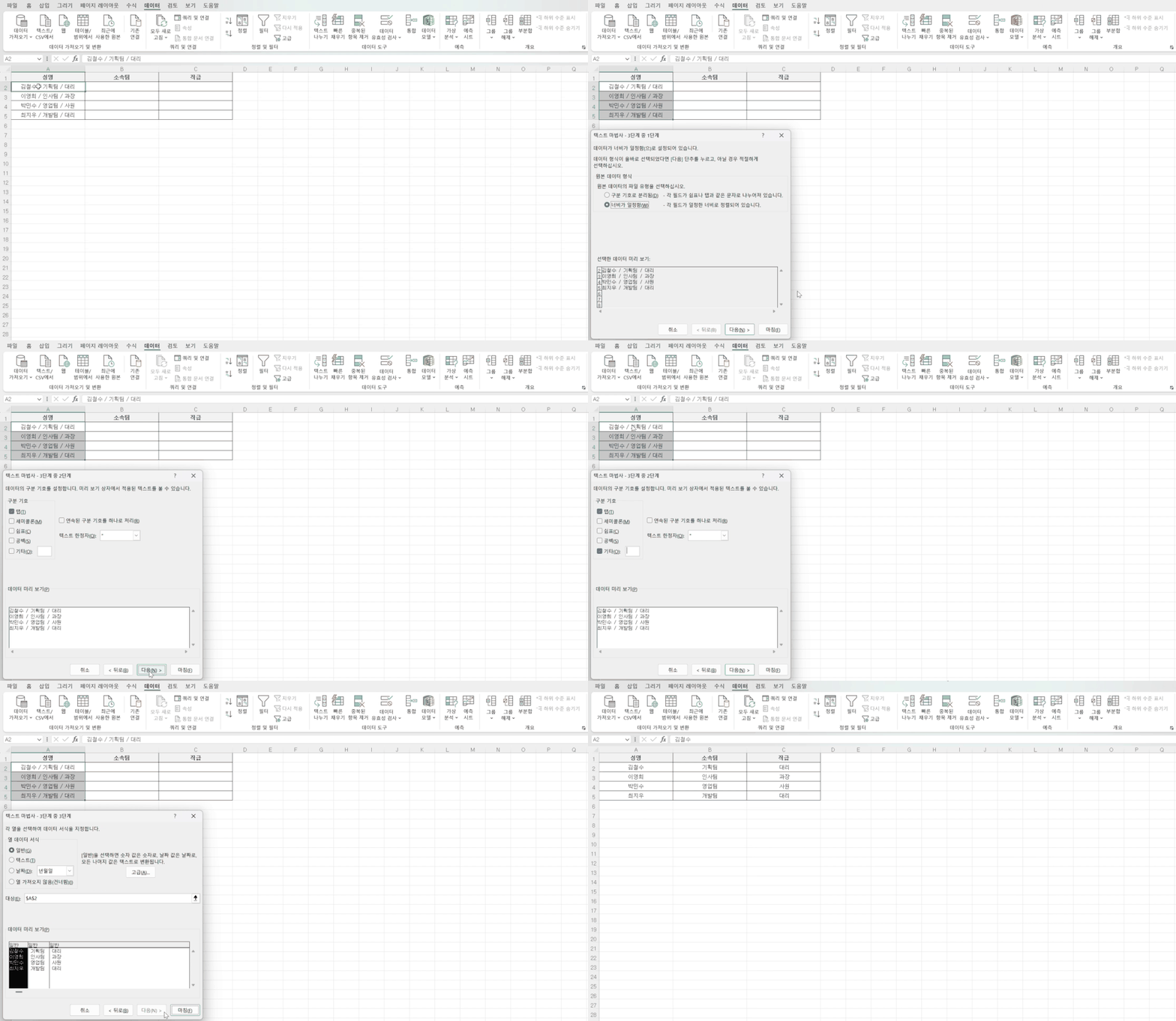
- 1단계 창에서 [구분 기호로 분리됨]을 선택하고 [다음]을 누릅니다.
- 2단계 창에서 데이터에 쓰인 구분 기호(예: 쉼표, 공백, 또는 기타에 슬래시
/입력)를 체크합니다. 하단 미리보기 창에서 선이 그어지며 열이 나뉘는 것을 확인합니다. - [마침]을 클릭하면 한 셀에 있던 내용이 오른쪽 열들로 깔끔하게 쪼개집니다.
3. 방법 2: 너비가 일정할 때 지정 위치로 쪼개기
사번, 주민등록번호, 차량번호, 제품 코드처럼 구분 기호는 없지만 글자 수나 글자 간격이 일정한 데이터는 마우스 클릭 한 번으로 눈금선을 넣어 쪼갤 수 있습니다.
- 1단계 설정: 마법사 1단계에서 [너비가 일정함]을 선택하고 [다음]을 누릅니다.
- 눈금선 넣기: 2단계 눈금자 창에서 자르고 싶은 위치를 마우스로 클릭하면 화살표 눈금선이 생깁니다. (잘못 찍은 선은 더블 클릭하면 삭제됩니다.)
- 완료: [마침]을 누르면 눈금선 위치를 기준으로 데이터가 나뉩니다.
4. 방법 3: 단축키 Ctrl + E (빠른 채우기)를 활용한 초간단 분리
엑셀 2013 이상 버전부터 제공되는 빠른 채우기(Flash Fill)는 실무자들에게 신세계라 불리는 기능입니다. 마법사 창을 띄울 필요도 없이 첫 번째 행에 원하는 결과값 형태를 하나만 타이핑해 준 뒤 단축키를 누르면 끝납니다.
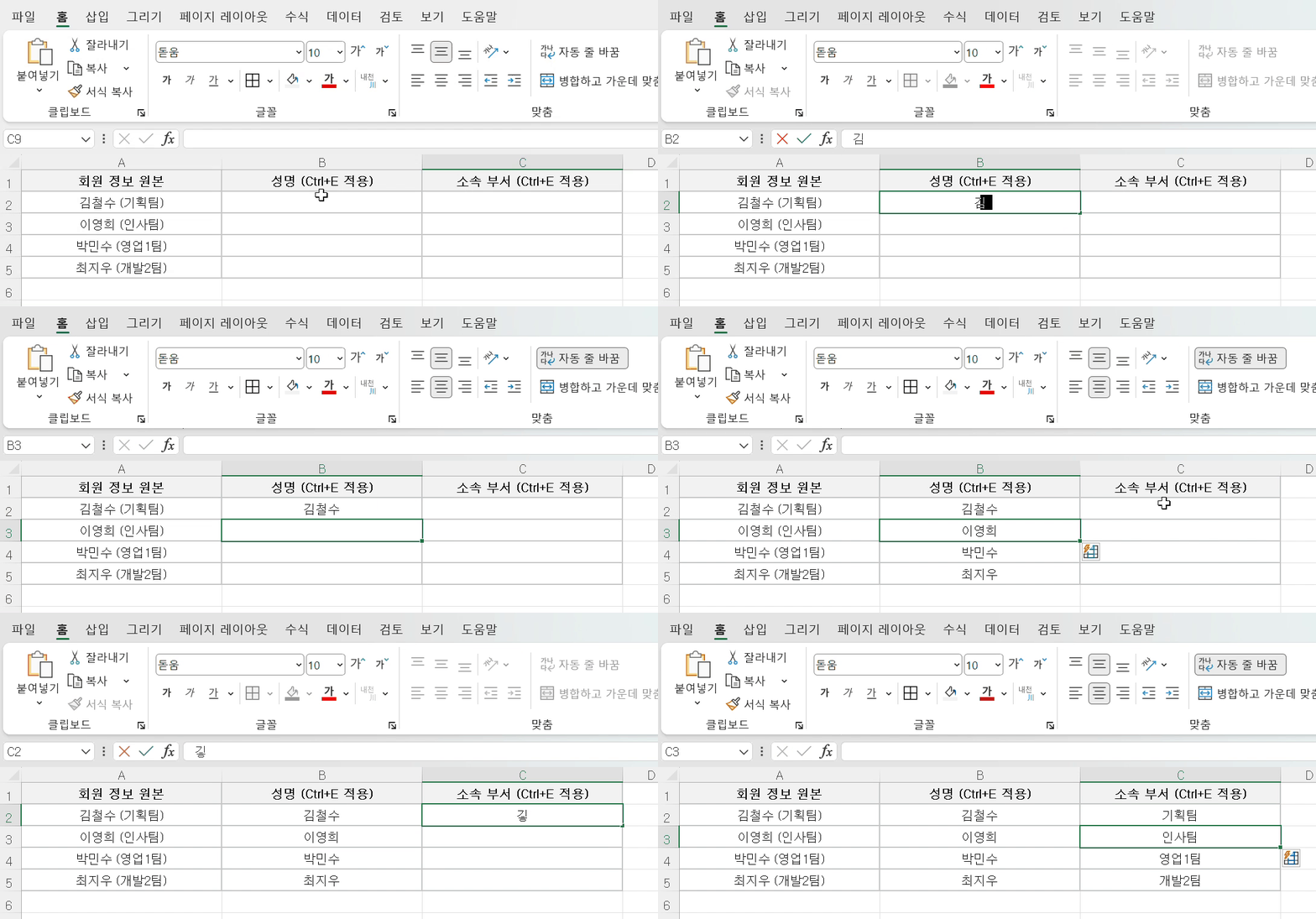
예를 들어 A2 셀에 김철수 (기획팀)이 적혀 있다면:
- 오른쪽
B2셀에 직접 김철수라고 타이핑하고 엔터를 칩니다. - 그 바로 아래 셀(
B3)에서 키보드 단축키 [Ctrl + E]를 누릅니다. - 엑셀 인공지능이 "괄호 앞의 이름만 추출하는 규칙"을 스스로 파악해 아래 수백, 수천 개의 이름을 1초 만에 자동으로 채워 넣습니다.
- 부서명도 마찬가지로
C2셀에 기획팀을 적고C3에서 [Ctrl + E]를 누르면 괄호를 벗겨낸 부서명만 일괄 추출됩니다.
5. 실무 데이터 분리 시 반드시 주의해야 할 3가지 팁
- 오른쪽에 빈 열(Empty Column) 반드시 확보하기: [텍스트 나누기]를 실행하면 데이터가 오른쪽 열로 펼쳐지면서 들어갑니다. 만약 오른쪽 열에 기존 데이터가 이미 적혀 있다면 "기존 데이터를 바꾸시겠습니까?"라는 경고창과 함께 소중한 데이터가 덮어씌워져 날아갈 수 있습니다. 분리 작업 전에는 반드시 오른쪽에 빈 열을 2~3개 이상 삽입해 두어야 안전합니다.
- 숫자 앞 0(사번, 전화번호) 보존하기: 사번(010123)이나 지역번호(02)를 텍스트 마법사로 나눌 때 마법사 3단계에서 열 데이터 서식을 [텍스트]로 지정하지 않으면, 엑셀이 일반 숫자로 자동 인식하여 맨 앞의
0을 지워버리는 불상사가 생깁니다. - 수식 결과값은 값으로 변환 후 작업: 분리하려는 데이터가 기존 함수 수식으로 연결되어 있다면, 범위를 복사하여 [선택하여 붙여넣기] ➔ [값(V)]으로 서식을 굳힌 뒤 텍스트 나누기를 실행해야 참조 에러가 나지 않습니다.
'엑셀 실무' 카테고리의 다른 글
| 엑셀 날짜 형식 변환 및 요일 표시 완벽 정리: TEXT 함수와 셀 서식 활용법 (0) | 2026.10.24 |
|---|---|
| 엑셀 중복값 찾기 및 중복 데이터 제거 완벽 가이드: 조건부 서식부터 고유값 추출까지 (0) | 2026.10.23 |
| #REF! 오류 원인 3가지와 해결 방법: 수식 참조 깨짐 복구 완벽 가이드 (0) | 2026.10.21 |
| 엑셀 #VALUE! 오류 원인 4가지와 해결 방법 완벽 정리 (IFERROR 활용) (0) | 2026.10.20 |
| 엑셀 COUNTIF COUNTIFS 함수 사용법: 조건별 개수 세기 및 중복값 찾기 (1) | 2026.10.19 |


