여러 부서에서 취합한 고객 명단이나 정산 내역을 관리하다 보면 동일한 사번, 전화번호, 주문번호가 여러 번 입력되어 전체 합계나 건수가 뻥튀기되는 골치 아픈 상황을 자주 마주합니다. 지난 시간에 다룬 엑셀 텍스트 나누기 및 빠른 채우기로 열을 깔끔하게 분리해 두었더라도, 중복 데이터가 섞여 있으면 VLOOKUP 또는 XLOOKUP으로 값을 조회할 때 첫 번째 값만 가져와 엉뚱한 결과가 나오게 됩니다.
물론 COUNTIF 함수를 활용한 중복값 검증을 통해 몇 개가 중복되었는지 수식으로 찾아낼 수도 있지만, 실무에서는 수백·수천 행의 데이터를 눈으로 직접 확인하고 클릭 몇 번으로 일괄 정리해야 할 때가 훨씬 많습니다. 이번 포스팅에서는 조건부 서식으로 중복값을 시각적으로 강조하는 방법과, 단 3초 만에 중복 행을 영구 삭제하는 법, 그리고 최신 UNIQUE 함수로 고유 목록만 따로 추출하는 방법까지 한 번에 정리해 드립니다.
📌 이 글의 핵심 목차
1. 중복 데이터 처리 3단계 접근 전략
2. 방법 1: 조건부 서식으로 중복값 빨간색 강조 표시하기
3. 방법 2: [중복된 항목 제거] 기능으로 3초 만에 일괄 삭제하기
4. 방법 3: 원본 유지하며 고유값만 추출하기 (UNIQUE 함수 & 고급 필터)
5. 실무 데이터 삭제 전 반드시 확인해야 할 3가지 주의점
1. 중복 데이터 처리 3단계 접근 전략
실무에서 중복 데이터를 다룰 때는 무작정 삭제부터 누르면 안 됩니다. 원본 데이터 손실을 막기 위해 '확인 ➔ 백업 ➔ 제거'의 단계적 순서를 밟는 것이 안전합니다.
| 처리 방식 | 사용 기능 및 수식 | 특징 및 결과 |
|---|---|---|
| 1단계: 시각적 확인 | [홈] ➔ 조건부 서식 | 데이터를 삭제하지 않고 색상으로만 강조 |
| 2단계: 원본 일괄 삭제 | [데이터] ➔ 중복된 항목 제거 | 첫 번째 행만 남기고 나머지 중복 행 영구 삭제 |
| 3단계: 고유값만 추출 | =UNIQUE(범위) 함수 | 원본은 그대로 보존하고 새 영역에 유일값만 나열 |
2. 방법 1: 조건부 서식으로 중복값 빨간색 강조 표시하기
어떤 데이터가 몇 개나 겹치는지 눈으로 먼저 검토하고 싶을 때 가장 유용한 방법입니다. 셀의 값을 건드리지 않고 색상만 입혀줍니다.
실행 순서:
- 중복 여부를 검사할 열(예: 사번, 이메일, 전화번호 등)을 드래그하여 선택합니다.
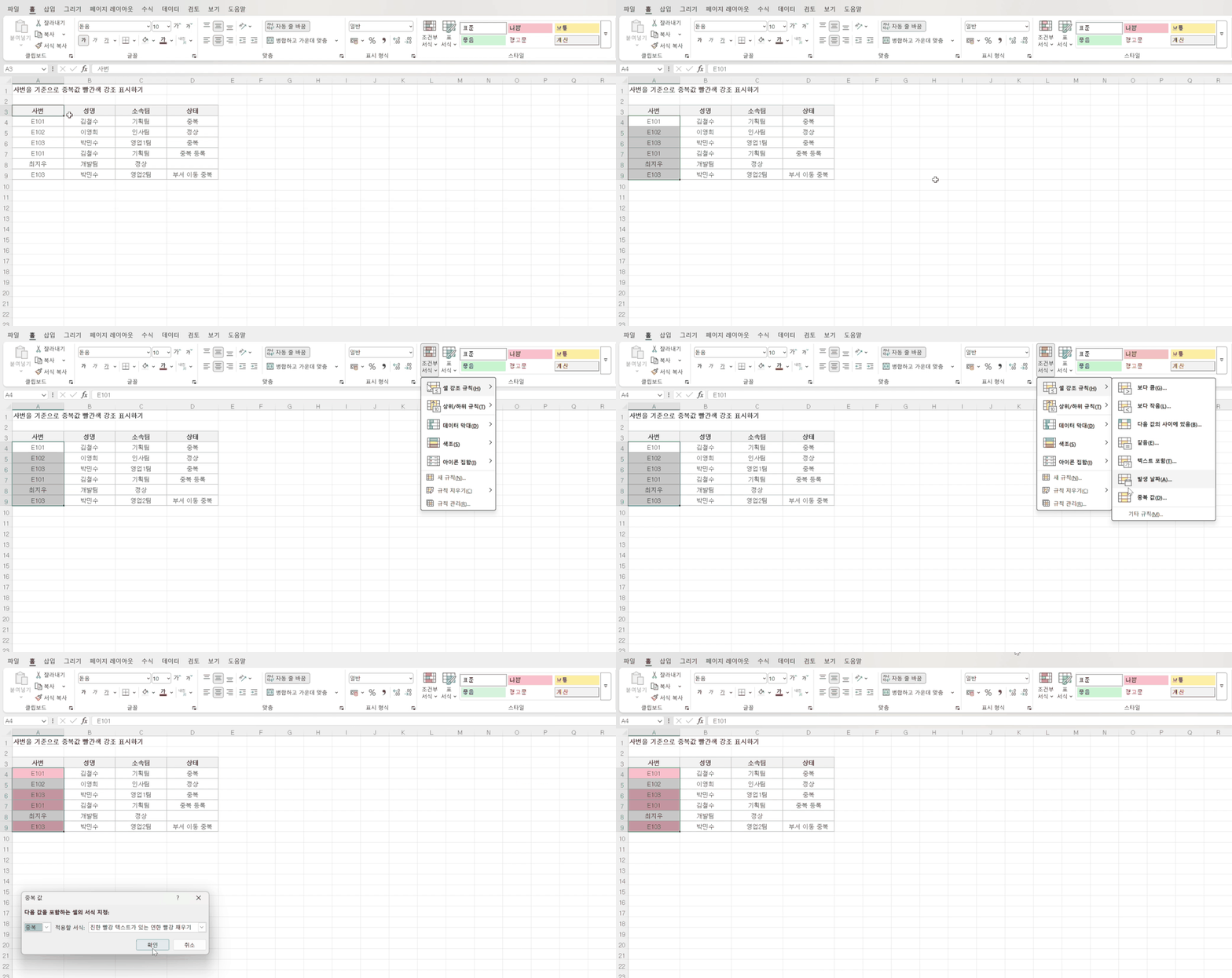
- 엑셀 상단 메뉴에서 [홈] ➔ [조건부 서식] ➔ [셀 강조 규칙] ➔ [중복 값]을 차례로 클릭합니다.
- 설정 팝업창에서 적용할 서식(기본값: '진한 빨강 텍스트가 있는 연한 빨강 채우기')을 선택하고 [확인]을 누릅니다.
- 목록에서 2번 이상 중복 등장한 셀들이 즉시 붉은색 음영으로 강조되어 한눈에 파악할 수 있습니다.
3. 방법 2: [중복된 항목 제거] 기능으로 3초 만에 일괄 삭제하기
검토가 끝났고 중복된 행을 실제로 시트에서 완전히 지워 깔끔한 고유 명단을 만들고 싶다면 [중복된 항목 제거]를 사용합니다.
실행 순서:
- 표 내부의 임의의 셀을 하나 클릭합니다.
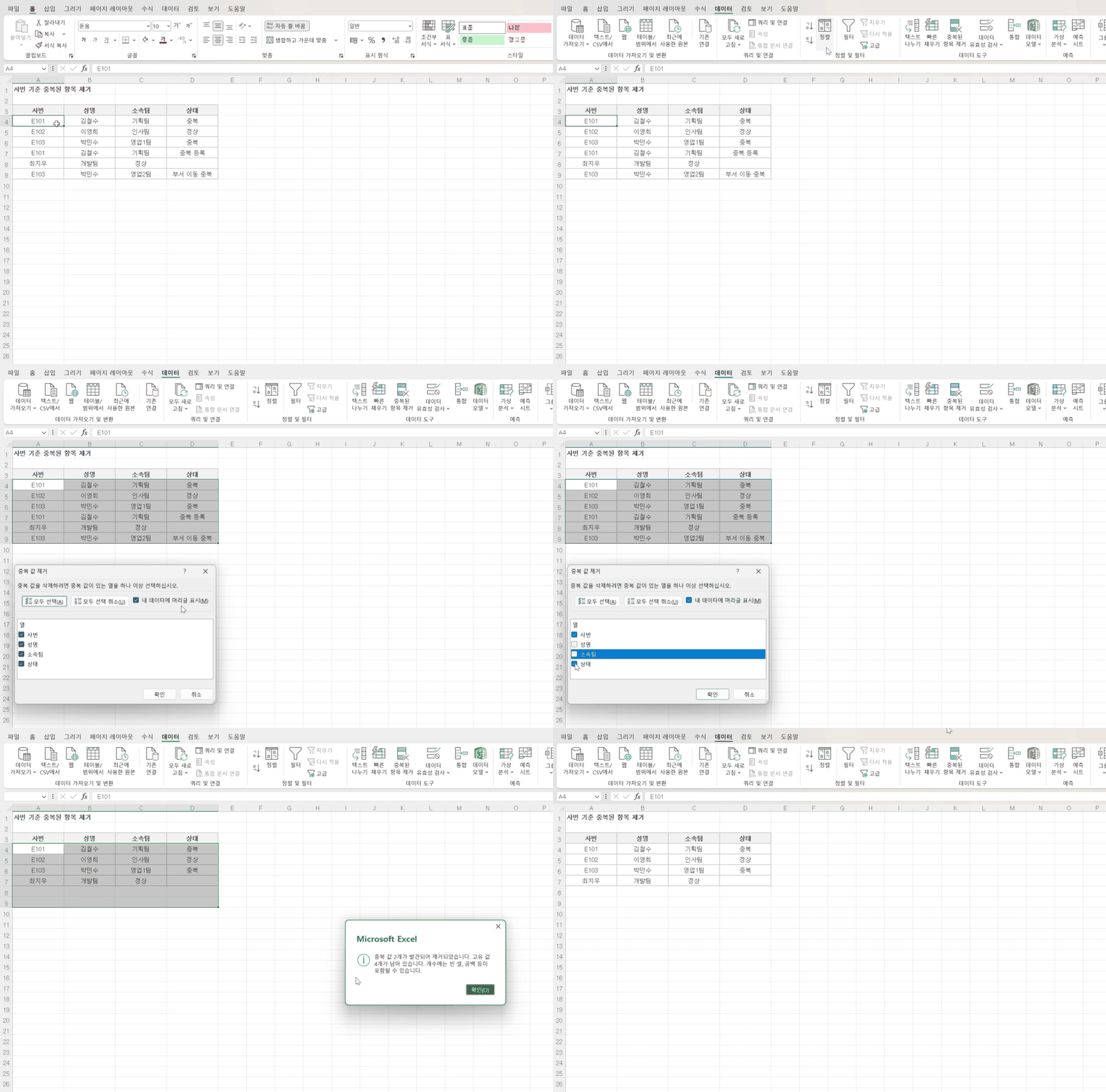
- 상단 리본 메뉴에서 [데이터] ➔ [중복된 항목 제거]를 클릭합니다.
- 팝업창에서 '내 데이터에 머리글 표시'가 체크되어 있는지 확인합니다.
- 중복 기준 열 선택:
- 사번이나 이메일 하나만 겹쳐도 지우고 싶다면: 해당 기준 열 1개만 체크합니다.
- 이름과 전화번호가 '동시에' 일치할 때만 지우고 싶다면: 두 열 모두 체크합니다. - [확인]을 누르면 "X개의 중복된 값이 검색되어 제거되었고, Y개의 고유한 값은 유지됩니다."라는 알림창과 함께 일괄 정리됩니다.
4. 방법 3: 원본 유지하며 고유값만 추출하기 (UNIQUE 함수 & 고급 필터)
원본 표를 삭제하면 기존 수식에 #REF! 참조 오류가 발생할 위험이 있습니다. 이럴 때는 원본을 손대지 않고 별도 공간에 중복이 제거된 목록만 뽑아내는 함수를 쓰는 것이 안전합니다.
엑셀 최신 버전(Office 365, Excel 2021 이상)을 사용 중이라면 빈 셀에 다음과 같이 작성합니다:
=UNIQUE(B2:B10)B2:B10범위에서 중복된 부서명이나 거래처명을 1번씩만 걸러내어 아래로 자동 나열(동적 배열 스필)해 줍니다.- 구버전 엑셀 사용자의 경우 [데이터] ➔ [고급(고급 필터)] ➔ '다른 장소에 복사' ➔ '동일한 레코드는 하나만'에 체크하시면 함수 없이 동일한 고유 목록을 추출할 수 있습니다.
5. 실무 데이터 삭제 전 반드시 확인해야 할 3가지 주의점
- 보이지 않는 앞뒤 공백(Space) 제거하기: 눈에는 똑같은 "김철수"로 보여도 한쪽 셀에 스페이스바 공백(
"김철수 ")이 들어가 있으면 엑셀은 서로 다른 텍스트로 인식해 중복으로 걸러내지 못합니다. 작업 전TRIM함수로 불필요한 공백을 먼저 제거해야 합니다. - 삭제 전 반드시 백업 시트 만들기: [중복된 항목 제거]는 수식을 통하지 않고 원본 행을 직접 날려버리기 때문에, 작업을 실수했을 때 실행 취소(Ctrl + Z)가 막히는 경우가 있습니다. 마우스로 시트 탭을 누른 채 Ctrl 키를 누르고 옆으로 드래그해 복사본 시트를 하나 만들어두고 작업하는 습관이 중요합니다.
- 기준 열의 복합 일치 여부 판단: 동명이인이 많은 대규모 명부라면 '이름'만 기준으로 중복 제거를 돌렸을 때 동명이인의 데이터가 영구 삭제될 수 있으므로, 반드시 '사번'이나 '생년월일/전화번호'처럼 고유한 Key 값을 기준으로 설정해야 합니다.
'엑셀 실무' 카테고리의 다른 글
| 엑셀 드롭다운 목록 만들기 완벽 정리: 데이터 유효성 검사 오류 방지 팁 (0) | 2026.10.25 |
|---|---|
| 엑셀 날짜 형식 변환 및 요일 표시 완벽 정리: TEXT 함수와 셀 서식 활용법 (0) | 2026.10.24 |
| 엑셀 텍스트 나누기 방법 완벽 정리: 구분 기호 분리부터 빠른 채우기(Ctrl + E)까지 (0) | 2026.10.22 |
| #REF! 오류 원인 3가지와 해결 방법: 수식 참조 깨짐 복구 완벽 가이드 (0) | 2026.10.21 |
| 엑셀 #VALUE! 오류 원인 4가지와 해결 방법 완벽 정리 (IFERROR 활용) (0) | 2026.10.20 |


