부서별 실적이나 예산 취합표를 만들어 팀원들에게 공유했을 때, 누군가 작성 가이드를 무시하고 수식이 걸려 있는 셀을 덮어써서 계산 전체가 틀어지는 아찔한 경험을 해보셨을 겁니다. 기껏 SUMIFS 다중 조건 합계나 VLOOKUP/XLOOKUP 함수를 촘촘히 짜두었더라도, 셀 참조가 지워지면 순식간에 #REF! 참조 오류가 발생하며 문서를 처음부터 다시 복구해야 합니다.
지난 시간에 다룬 드롭다운 목록(데이터 유효성 검사)이 오타를 막는 장치였다면, '시트 보호(Sheet Protection)'는 작성자가 허용한 특정 셀(입력값)만 건드릴 수 있게 만들고 나머지 수식과 서식은 절대 수정하지 못하도록 자물쇠를 거는 완벽한 방어선입니다. 이번 글에서는 엑셀 셀 잠금의 원리부터 특정 셀만 선택해 입력을 허용하는 실무 3단계 설정법, 그리고 비밀번호 분실 시 대처 요령까지 알기 쉽게 정리해 드립니다.
📌 이 글의 핵심 목차
1. 엑셀 시트 보호가 작동하는 기본 원리
2. 1단계: 수정 허용할 셀의 '잠금 해제' 설정
3. 2단계: 수식 숨기기 및 시트 보호 실행
4. 3단계: 잠긴 셀 클릭 자체를 차단하는 꿀팁 (탭 키 이동 최적화)
5. 시트 보호 해제 및 암호 설정 시 실무 주의사항
1. 엑셀 시트 보호가 작동하는 기본 원리
많은 분들이 흔히 착각하는 부분이 있습니다. 시트를 열고 무작정 [시트 보호]를 켜버리면 시트의 모든 셀이 통째로 굳어버려 아무것도 입력할 수 없게 됩니다. 이는 엑셀의 모든 셀이 기본값으로 '잠금(Locked)' 체크 상태로 만들어져 있기 때문입니다.
| 구분 | 기본 상태 | 특정 셀만 입력 허용 시 설정 |
|---|---|---|
| 입력 대상 셀 (실적, 수량 등) | 잠금(체크) | 잠금 해제 (체크 해제) |
| 수식 및 합계 셀 | 잠금(체크) | 잠금 유지 (체크 유지 + 숨김 권장) |
| 표 머리글 및 제목 | 잠금(체크) | 잠금 유지 (임의 수정 차단) |
따라서 핵심 작업 순서는 아주 명확합니다. '입력받을 칸만 골라서 잠금을 풀어준 뒤(Uncheck), 시트 보호 스위치를 켜는 것'입니다.
2. 1단계: 수정 허용할 셀의 '잠금 해제' 설정
취합 양식에서 담당자가 직접 숫자를 타이핑해야 하는 셀들만 골라서 잠금을 해제해야 합니다.
실행 순서:
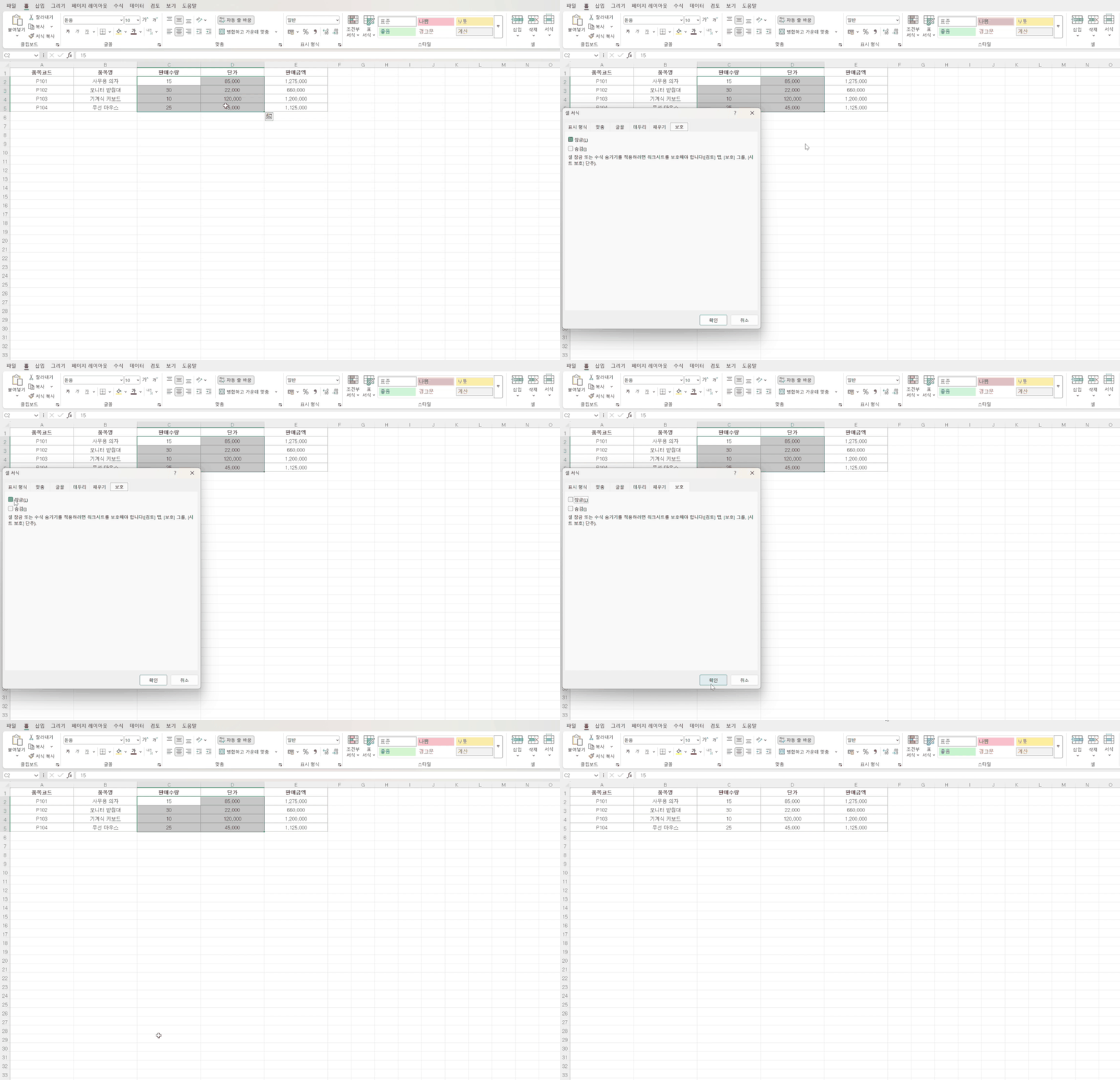
- 작성자가 직접 입력해야 하는 셀 범위(예: 판매 수량, 단가 등)를 드래그하여 선택합니다. (떨어져 있는 셀들은
Ctrl키를 누른 채 클릭하여 다중 선택합니다.) - 키보드 단축키 [Ctrl + 1]을 눌러 [셀 서식] 창을 엽니다.
- 맨 우측 탭인 [보호]를 클릭합니다.
- 기본으로 켜져 있는 [잠금(K)]의 체크 표시를 해제하고 [확인]을 누릅니다.
3. 2단계: 수식 숨기기 및 시트 보호 실행
입력 칸의 잠금을 풀었다면, 이제 나머지 수식 셀을 보호하고 작성자가 수식 입력줄을 들여다보지 못하게 '숨김'을 함께 적용한 후 보호를 켭니다.
- 수식 숨기기 (선택 사항): 수식이나 함수가 들어있는 셀들을 선택 ➔ [Ctrl + 1] ➔ [보호] 탭에서 [숨김]에 체크하면 시트 보호 시 수식 입력줄의 수식이 화면에서 감춰집니다.
- 시트 보호 켜기:
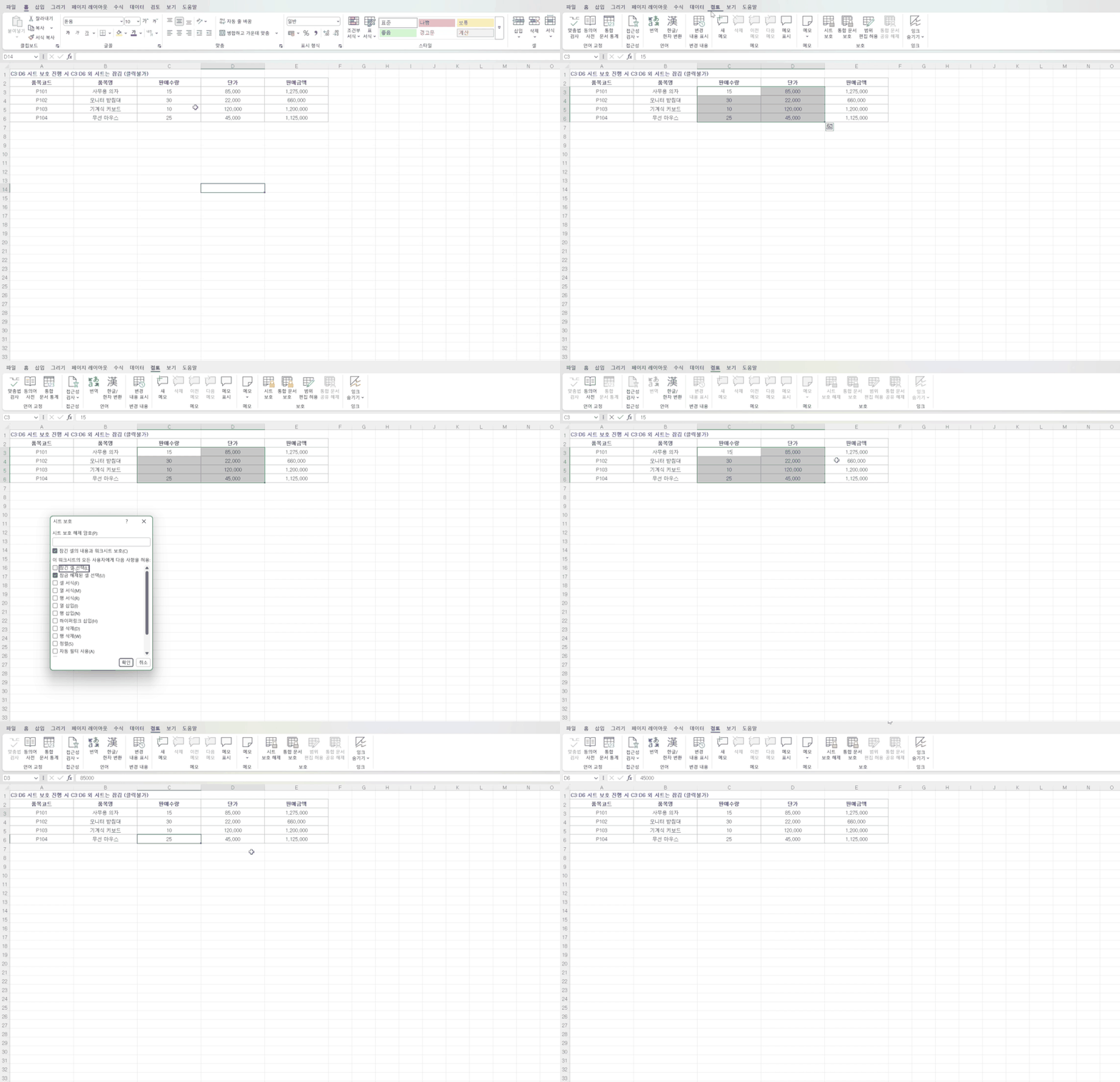
1. 엑셀 상단 리본 메뉴에서 [검토] ➔ [시트 보호]를 클릭합니다.
2. 암호(비밀번호)를 입력하는 칸이 나타납니다. (사내 공유용이라 가벼운 실수 방지가 목적이라면 암호를 비워둔 채 [확인]을 누르셔도 무방합니다.)
3. 암호를 입력한 경우 확인 창이 한 번 더 뜨며 보호가 시작됩니다.
4. 3단계: 잠긴 셀 클릭 자체를 차단하는 꿀팁 (탭 키 이동 최적화)
시트 보호 설정 창의 중간 목록을 보면 '워크시트에서 모든 사용자에게 허용할 내용'이라는 옵션 박스가 있습니다. 여기서 설정을 살짝만 바꿔주면 보고서 작성 속도가 비약적으로 올라갑니다.
- [시트 보호] 창에서 [잠긴 셀 선택]의 체크를 끕니다.
- 바로 아래 [잠기지 않은 셀 선택]만 체크된 상태로 둡니다.
- 이렇게 설정하면 사용자는 수식이 걸려 있는 셀이나 머리글을 마우스로 클릭조차 할 수 없게 됩니다.
- 오직 입력이 허용된 셀들만 클릭되며, 키보드 [Tab] 키를 누를 때마다 입력해야 할 칸으로만 커서가 쏙쏙 건너뛰어 이동하므로 데이터 입력 작업이 매우 쾌적해집니다.
5. 시트 보호 해제 및 암호 설정 시 실무 주의사항
- 암호 분실 시 복구 불가: 엑셀의 시트 보호 암호는 분실 시 마이크로소프트 공식 복구 수단이 없습니다. 중요한 회사 문서라면 암호를 설정하기 전에 원본 백업 파일을 별도로 보관하거나, 사내 공용 암호를 사용하는 것이 안전합니다.
- 다른 기능 제약 인지: 시트 보호가 활성화되면 기본적으로 행/열 삽입, 열 너비 조절, 필터 사용 등이 차단됩니다. 만약 사용자가 필터나 정렬을 써야 한다면 [시트 보호] 창의 허용 목록에서 [자동 필터 사용]과 [정렬]에 미리 체크해 두어야 합니다.
- 보호 해제 방법: 양식 수정이 필요할 때는 언제든 [검토] ➔ [시트 보호 해제]를 누르고 암호를 입력하면 즉시 원래 편집 상태로 돌아옵니다.
'엑셀 실무' 카테고리의 다른 글
| 엑셀 가로 세로 행열 바꾸기 3초 완성: 표 전환 복사 붙여넣기 팁 (0) | 2026.10.29 |
|---|---|
| 엑셀 숫자 앞 0 사라짐 해결 3가지: 사번·전화번호 0 표시 완벽 정리 (0) | 2026.10.28 |
| 엑셀 인쇄 한 페이지 딱 맞추기: 표 잘림 및 여백 설정 1초 해결법 (0) | 2026.10.26 |
| 엑셀 드롭다운 목록 만들기 완벽 정리: 데이터 유효성 검사 오류 방지 팁 (0) | 2026.10.25 |
| 엑셀 날짜 형식 변환 및 요일 표시 완벽 정리: TEXT 함수와 셀 서식 활용법 (0) | 2026.10.24 |
