엑셀에서 사번(00123), 지점 코드(05), 전화번호(010-1234-5678)를 입력할 때 엔터를 치는 순간 맨 앞의 '0'이 흔적도 없이 사라져 123, 5로 바뀌는 당황스러운 경험을 누구나 한 번쯤 해보셨을 겁니다. 엑셀은 기본적으로 숫자가 입력되면 맨 앞의 0을 '수학적으로 의미 없는 숫자'로 취급해 자동으로 지워버리기 때문입니다.
이렇게 앞자리 0이 날아가 버리면 지난 시간에 다룬 VLOOKUP 또는 XLOOKUP 함수로 원본 데이터를 대조할 때 #N/A 오류가 터지고, COUNTIFS나 SUMIFS 조건별 집계에서 코드가 불일치하여 데이터가 누락되는 심각한 오류로 이어집니다. 지난번 엑셀 날짜 형식 및 TEXT 함수에 이어, 이번 포스팅에서는 상황에 맞게 숫자 앞 0을 유지하고 표시하는 가장 확실한 3가지 실무 방법을 알기 쉽게 정리해 드립니다.
📌 이 글의 핵심 목차
1. 엑셀에서 숫자 앞 0이 사라지는 이유
2. 방법 1: 셀 서식 사용자 지정(00000)으로 자리수 고정하기 (가장 추천)
3. 방법 2: 작은따옴표(')로 1초 만에 텍스트 강제 변환하기 (소량 입력)
4. 방법 3: TEXT 함수로 다른 열에 일괄 변환하기 (수식 연동)
5. 실무 상황별 최적의 해결 방법 요약표
1. 엑셀에서 숫자 앞 0이 사라지는 이유
엑셀의 모든 셀은 기본적으로 [일반(General)] 서식으로 설정되어 있습니다. 일반 서식에서 엑셀 엔진은 입력된 데이터를 '계산 가능한 숫자'로 자동 판별합니다. 수학에서 0123은 123과 완전히 같은 값이므로, 엑셀이 편의상 맨 앞의 0을 자동으로 지워버리는 것입니다.
따라서 사번이나 코드처럼 '계산할 목적이 아니라 식별용으로 쓰이는 데이터'는 표시 형식을 바꾸거나 텍스트 속성으로 강제 전환해 주어야 0이 그대로 유지됩니다.
2. 방법 1: 셀 서식 사용자 지정(00000)으로 자리수 고정하기 (가장 추천)
사번이나 부품 코드처럼 자리수가 항상 5자리, 6자리로 고정되어 있는 대량의 데이터를 다룰 때 가장 깔끔하고 완벽한 해결책입니다. 실제 데이터 속성은 숫자로 유지하면서 겉보기 화면에만 0을 채워줍니다.
실행 순서:
- 0이 사라진 숫자 셀 범위를 마우스로 드래그하여 선택합니다.
- 키보드 단축키 [Ctrl + 1]을 눌러 [셀 서식] 대화상자를 엽니다.
- [표시 형식] 탭 좌측 목록에서 맨 아래 [사용자 지정]을 클릭합니다.
- 우측 [형식] 입력란에 원하는 자릿수만큼 숫자
0을 입력합니다. (예: 5자리 사번이면00000입력) - [확인]을 누르면
123이었던 셀이 즉시00123으로 깔끔하게 채워집니다.
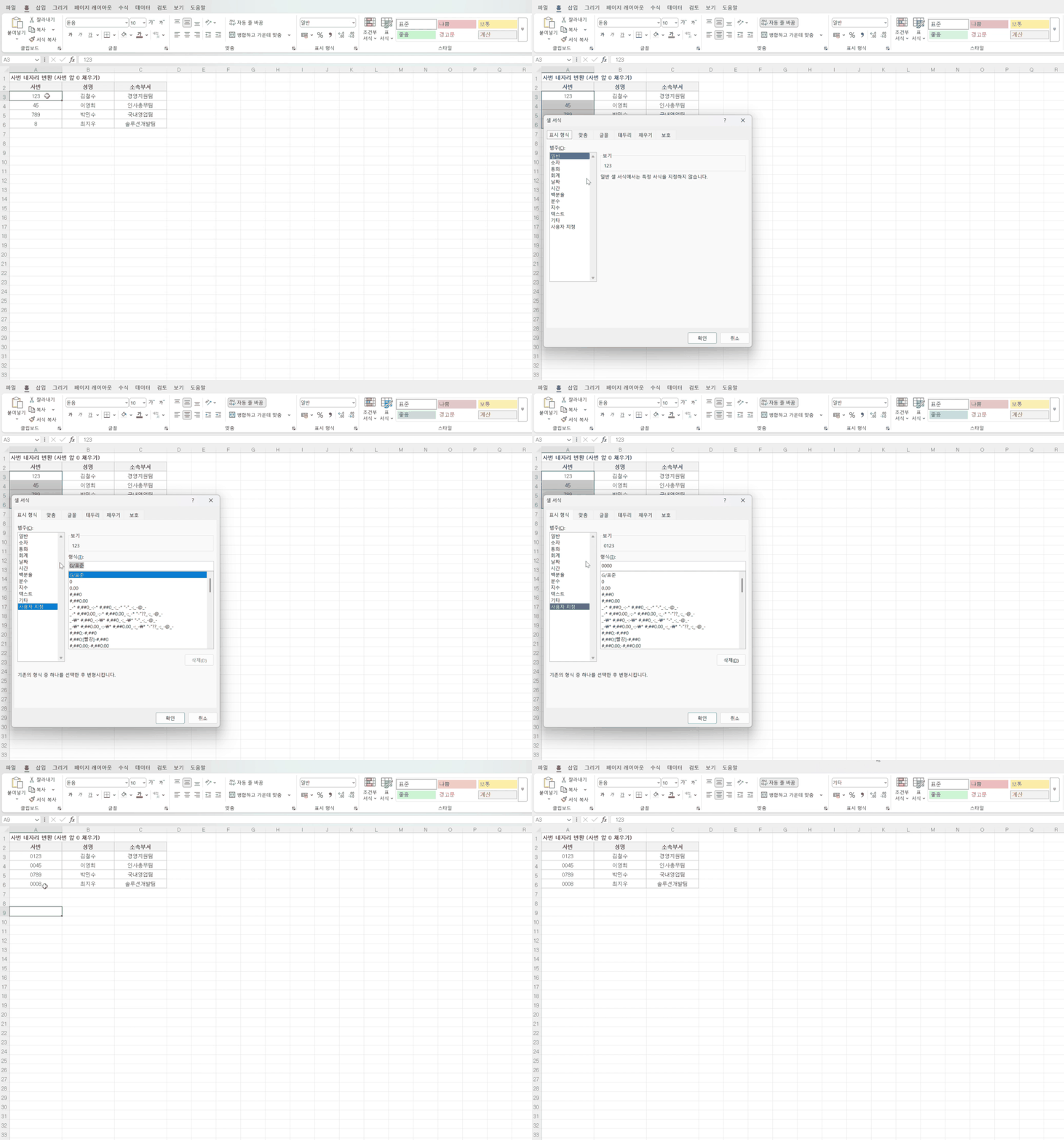
3. 방법 2: 작은따옴표(')로 1초 만에 텍스트 강제 변환하기 (소량 입력)
표를 작성하다가 특정 셀 몇 개에만 010, 01 같은 값을 빠르게 직접 타이핑해야 할 때 유용한 치트키입니다.
- 입력 요령: 숫자를 입력하기 바로 직전에 키보드의 작은따옴표(
')를 먼저 입력합니다. - 예시:
• 사번 입력 시:'00123입력 후 Enter ➔ 화면에는00123으로 표시
• 연락처 입력 시:'01012345678입력 후 Enter ➔ 앞자리 0 유지 - 작은따옴표는 엑셀에게 "이 뒤에 오는 내용은 숫자가 아니라 글자(텍스트)니까 계산하지 말고 적은 그대로 보여줘!"라고 지시하는 기호이며, 셀 화면과 출력물에는 작은따옴표가 보이지 않습니다.
- (참고: 셀 왼쪽 상단에 초록색 작은 삼각형 오류 표식이 뜰 수 있는데, 이는 '숫자가 텍스트로 저장됨'을 알리는 단순 알림이므로 무시하셔도 전혀 문제없습니다.)
4. 방법 3: TEXT 함수로 다른 열에 일괄 변환하기 (수식 연동)
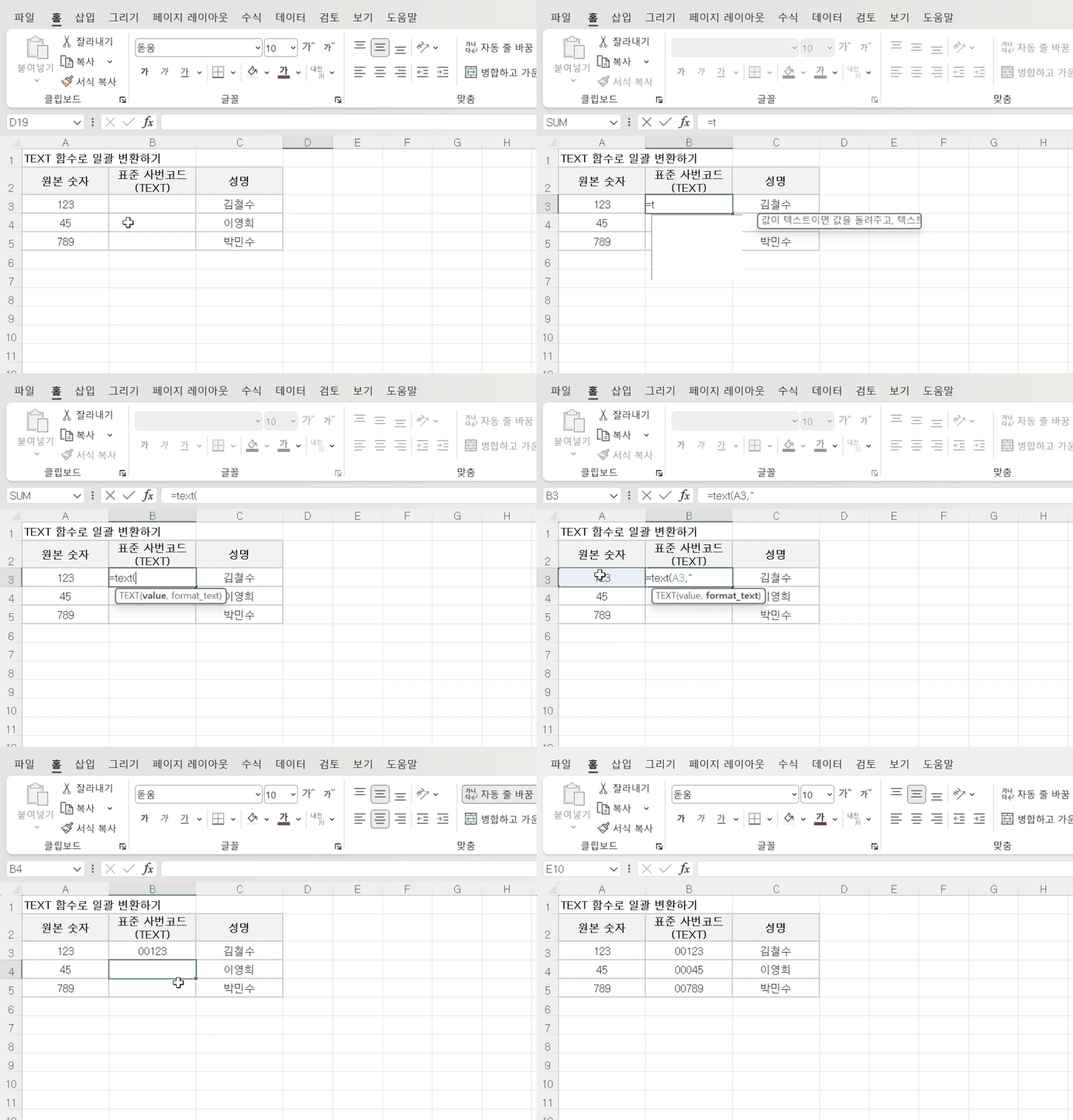
기존 원본 숫자는 그대로 보존하면서, 보고서용 새 열이나 다른 수식과 결합할 때 일괄적으로 앞자리 0을 덧붙인 텍스트 열을 생성해야 한다면 TEXT 함수를 사용합니다.
- 5자리 고정 사번 만들기:
=TEXT(A2, "00000")➔ 원본이45라면 결과는 00045 - 전화번호 하이픈 및 0 자동 완성:
=TEXT(A2, "000-0000-0000")➔ 원본이1012345678이어도 결과는 010-1234-5678 - 문장과 결합 실무 공식:
="사번코드: " & TEXT(A2, "00000")
5. 실무 상황별 최적의 해결 방법 요약표
실무 상황에 따라 어떤 방법을 선택해야 가장 빠르고 안전한지 한눈에 비교해 드립니다.
| 해결 방법 | 특징 및 원리 | 추천 상황 |
|---|---|---|
| 셀 서식 (00000) | 데이터는 숫자 유지, 화면만 0 채움 | 기존 표의 사번/지점코드 대량 변경 시 |
| 작은따옴표 ( ' ) | 셀 속성을 강제로 텍스트로 전환 | 수동으로 2~3개 셀을 직접 입력할 때 |
| TEXT 함수 | 수식을 통해 새로운 텍스트 열 생성 | 전화번호 하이픈 추가 및 다른 문장과 결합 시 |
'엑셀 실무' 카테고리의 다른 글
| 엑셀 #NAME? 오류 원인 3가지와 해결법: 함수 오타 및 큰따옴표 누락 복구 가이드 (0) | 2026.10.30 |
|---|---|
| 엑셀 가로 세로 행열 바꾸기 3초 완성: 표 전환 복사 붙여넣기 팁 (0) | 2026.10.29 |
| 취합 양식 수식 보호 완벽 가이드 (0) | 2026.10.27 |
| 엑셀 인쇄 한 페이지 딱 맞추기: 표 잘림 및 여백 설정 1초 해결법 (0) | 2026.10.26 |
| 엑셀 드롭다운 목록 만들기 완벽 정리: 데이터 유효성 검사 오류 방지 팁 (0) | 2026.10.25 |