몇 줄 적지도 않은 엑셀 문서인데 저장할 때마다 한참을 멈칫거리거나, 파일을 열기만 해도 팬이 요란하게 돌며 버벅거리는 렉(Lag) 현상을 겪어보셨을 겁니다. 특히 오른쪽 스크롤 막대가 점처럼 아주 작아져서 살짝만 건드려도 수십만 행 아래로 곤두박질치는 현상은 업무 속도를 갉아먹는 대표적인 원인입니다.
데이터 정리를 위해 숫자 앞 0 표시나 행열 바꾸기, 시트 보호 등의 작업을 거치는 동안, 눈에 보이지 않는 유령 서식과 빈 셀들이 누적되면서 파일 용량이 기형적으로 불어나기 때문입니다. 지난번 #NAME? 오류 해결에 이어, 이번 포스팅에서는 엑셀 파일 용량을 수십 MB에서 몇백 KB 수준으로 10분의 1 이상 다이어트시키는 3단계 실무 꿀팁을 알기 쉽게 정리해 드립니다.
📌 이 글의 핵심 목차
1. 엑셀 파일이 이유 없이 무거워지는 원인
2. 1단계: 빈 셀 유령 영역(잉여 행/열) 완전 삭제
3. 2단계: 눈에 안 보이는 투명 개체(도형/그림) 일괄 제거
4. 3단계: 바이너리 통합 문서(.xlsb)로 형식 변환 저장
5. 상황별 용량 다이어트 효과 비교표
1. 엑셀 파일이 이유 없이 무거워지는 원인
엑셀 파일의 용량이 비정상적으로 커지는 대표적인 원인은 3가지입니다.
- 유령 데이터 범위: 글자를 지웠더라도 배경색이나 테두리 서식이 1,048,576행 끝까지 남아 있어 엑셀이 빈 공간 전체를 데이터로 인식하는 경우
- 투명 그래픽 개체: 웹페이지나 외부 프로그램에서 표를 복사해 올 때 눈에 안 보이는 투명 버튼, 빈 텍스트 상자가 수백 개 복사된 경우
- XML 압축 비효율: 일반
.xlsx형식은 텍스트 기반으로 저장되어 대용량 수식이 많을수록 파일 크기가 커집니다.
2. 1단계: 빈 셀 유령 영역(잉여 행/열) 완전 삭제
스크롤바가 극단적으로 작아졌을 때 사용하는 가장 효과적인 1순위 조치입니다.
실행 순서:
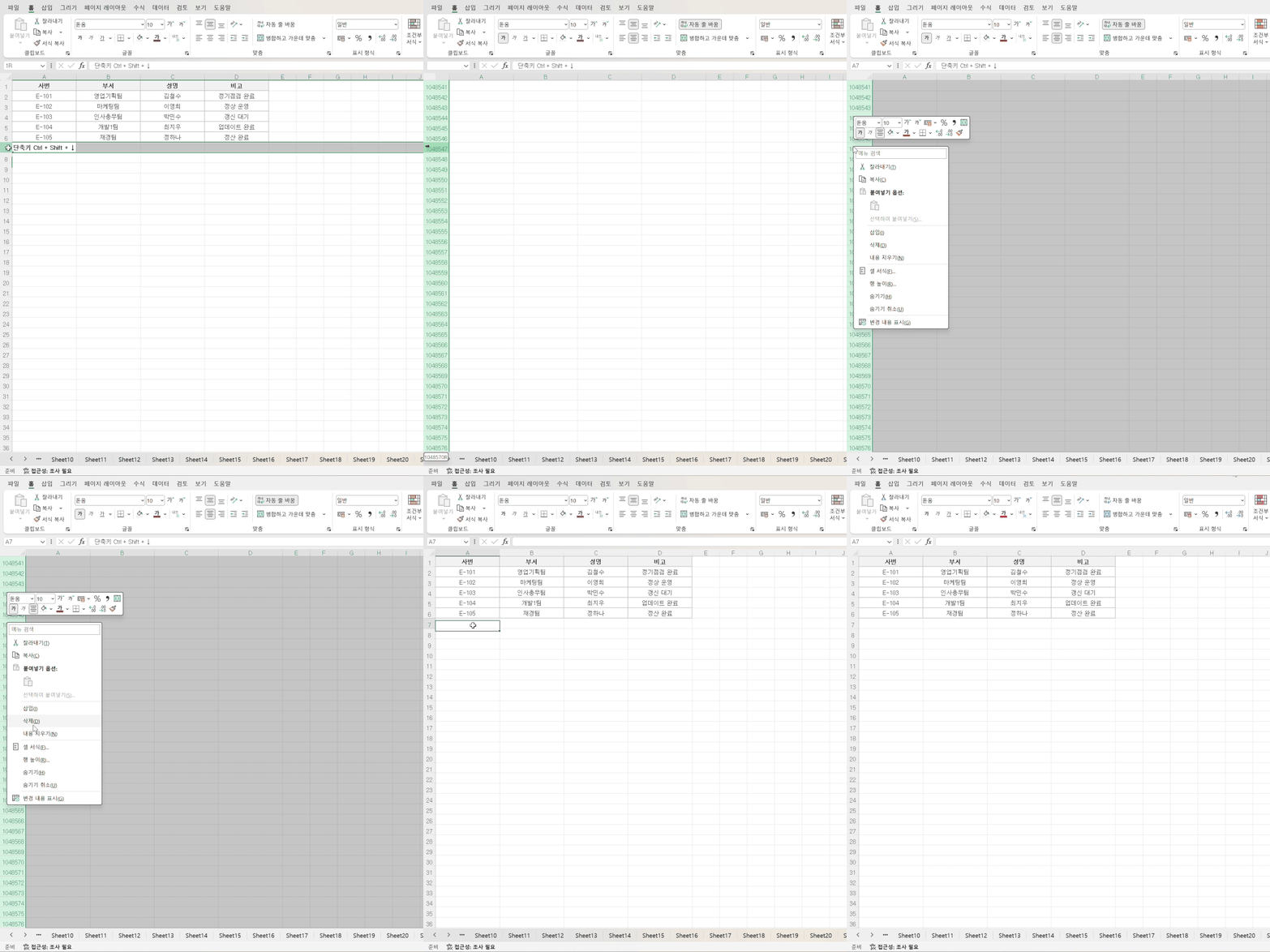
- 실제 데이터가 끝나는 바로 다음 행의 머리글(숫자)을 클릭합니다.
- 키보드 단축키 [Ctrl + Shift + ↓]를 눌러 시트 맨 끝(1,048,576행)까지 전체 선택합니다.
- 마우스 우클릭 후 [삭제(D)]를 클릭합니다. (Delete 키를 누르면 내용만 지워지고 서식 유령 영역이 남으므로 반드시 '행 삭제'를 해야 합니다.)
- 마찬가지로 데이터 오른쪽 끝 열의 머리글(알파벳)을 클릭하고 [Ctrl + Shift + →]를 눌러 맨 끝(XFD열)까지 선택 후 [삭제(D)]합니다.
- 키보드 [Ctrl + S]를 눌러 저장하면 스크롤바가 정상 크기로 즉시 복원됩니다.
3. 2단계: 눈에 안 보이는 투명 개체(도형/그림) 일괄 제거
외부 시스템(ERP, 웹 화면)에서 복사해 온 표는 눈에 보이지 않는 투명 개체가 수천 개 붙어 있어 용량을 수십 MB 단위로 잡아먹는 주원인이 됩니다.
- 키보드 [Ctrl + G]를 누른 뒤 좌측 하단의 [옵션(S)]을 클릭합니다.
- 옵션 창에서 [개체(O)]를 선택하고 [확인]을 누릅니다.
- 시트 내에 숨어있던 모든 도형, 투명 박스, 이미지들이 하얗게 선택(선택 핸들 표시)됩니다.
- 키보드 [Delete] 키를 누르면 불필요한 개체들이 일괄 삭제되며 파일이 가벼워집니다.
4. 3단계: 바이너리 통합 문서(.xlsb)로 형식 변환 저장
데이터 행 수가 수만 줄 이상이거나 수식이 너무 많아 여전히 무겁다면 파일 형식을 변경합니다.
- 키보드 [F12](다른 이름으로 저장)를 누릅니다.
- [파일 형식] 드롭다운에서 [Excel 바이너리 통합 문서 (*.xlsb)]를 선택합니다.
- [저장]을 누르면 엑셀이 기계어(이진 코드) 방식으로 데이터를 압축 저장합니다.
- 효과: 기존 수식, 서식, 함수는 100% 동일하게 유지되면서 파일 용량은 평균 50%~70% 이상 대폭 축소되고, 파일 열기/저장 속도가 눈에 띄게 빨라집니다.
5. 상황별 용량 다이어트 효과 비교표
| 적용 단계 | 해결되는 주요 증상 | 예상 용량 감축률 |
|---|---|---|
| 잉여 행/열 삭제 | 스크롤 막대가 아주 작아짐, 아래로 끝없이 내려감 | 30% ~ 80% 감소 |
| 개체 일괄 삭제 | 외부 복사 후 버벅임, 파일 저장 지연 | 40% ~ 90% 감소 |
| .xlsb 바이너리 저장 | 대용량 로우데이터, 계산 수식 과다 파일 | 약 50% 즉시 절감 |
'엑셀 실무' 카테고리의 다른 글
| 엑셀 #DIV/0! 오류 1초 해결: IFERROR 함수로 빈 셀 나누기 에러 숨기기 (0) | 2026.11.03 |
|---|---|
| 엑셀 #NAME? 오류 원인 3가지와 해결법: 함수 오타 및 큰따옴표 누락 복구 가이드 (0) | 2026.10.30 |
| 엑셀 가로 세로 행열 바꾸기 3초 완성: 표 전환 복사 붙여넣기 팁 (0) | 2026.10.29 |
| 엑셀 숫자 앞 0 사라짐 해결 3가지: 사번·전화번호 0 표시 완벽 정리 (0) | 2026.10.28 |
| 취합 양식 수식 보호 완벽 가이드 (0) | 2026.10.27 |